Mobilní aplikace
Instalace appky
Přidejte si Ardet na plochu telefonu a používejte ho jako klasickou aplikaci — bez instalace z obchodu s appkami.
Ikona na ploše
Appku spustíte jedním dotykem, stejně jako kteroukoli jinou aplikaci v telefonu.
Na celou obrazovku
Appka běží bez adresního řádku a lišt prohlížeče, podobně jako nativní aplikace.
Push notifikace
Po přidání na plochu si můžete zapnout upozornění přímo do telefonu.
iPhone a iPad (Safari)
Appku lze na iOS přidat na plochu jen přes prohlížeč Safari — v Chromu ani jiném prohlížeči tato možnost na iOS chybí.
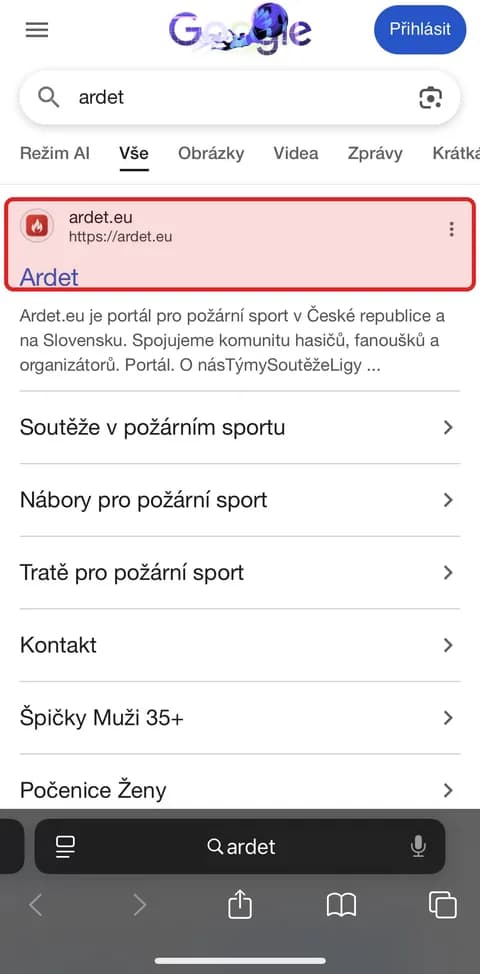
Otevřete Ardet.eu v Safari
Appku lze přidat na plochu jen z prohlížeče Safari, ne z jiné aplikace ani jiného prohlížeče.

Klepněte na Sdílet
V dolní (na iPadu horní) liště klepněte na ikonu sdílení.
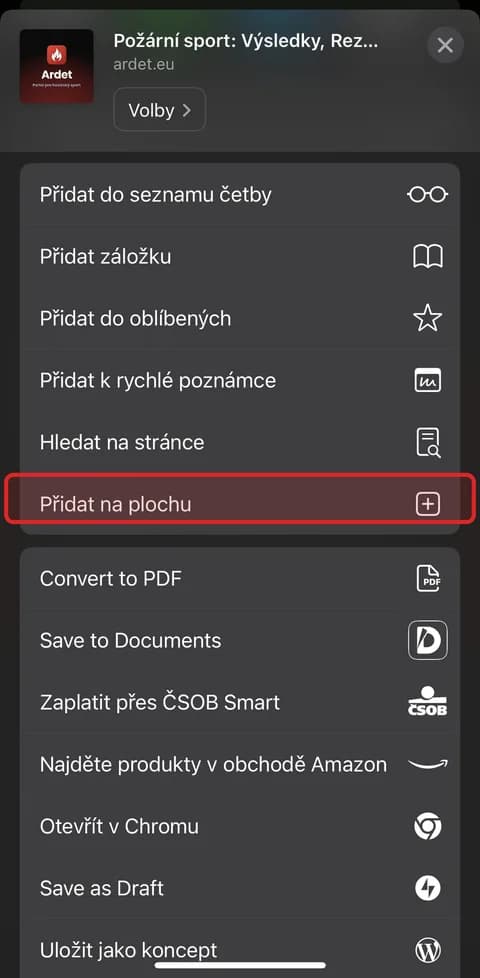
Vyberte Přidat na plochu
V nabídce sjeďte níže a vyberte Přidat na plochu (Add to Home Screen).
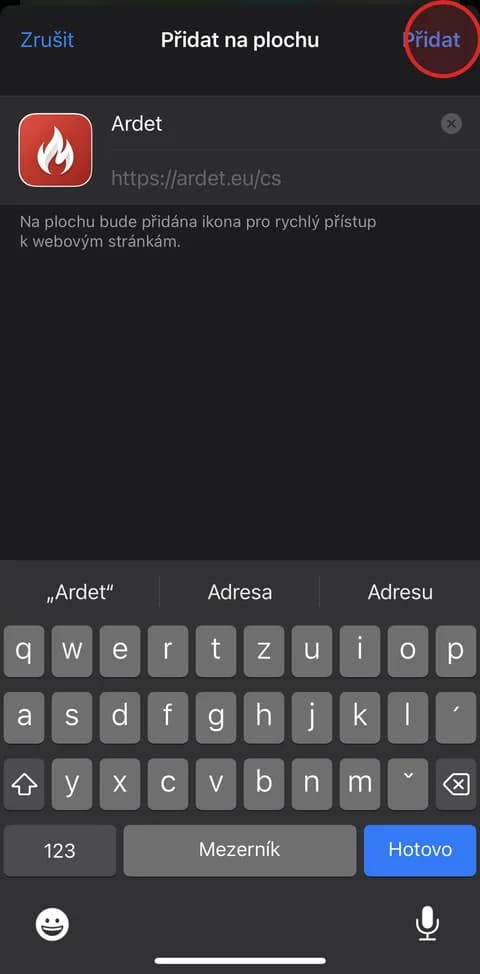
Potvrďte klepnutím na Přidat
Appka se objeví na ploše s ikonou Ardet a otevře se na celou obrazovku.
Android (Chrome)
Postup se může drobně lišit podle verze Chromu nebo výrobce telefonu.
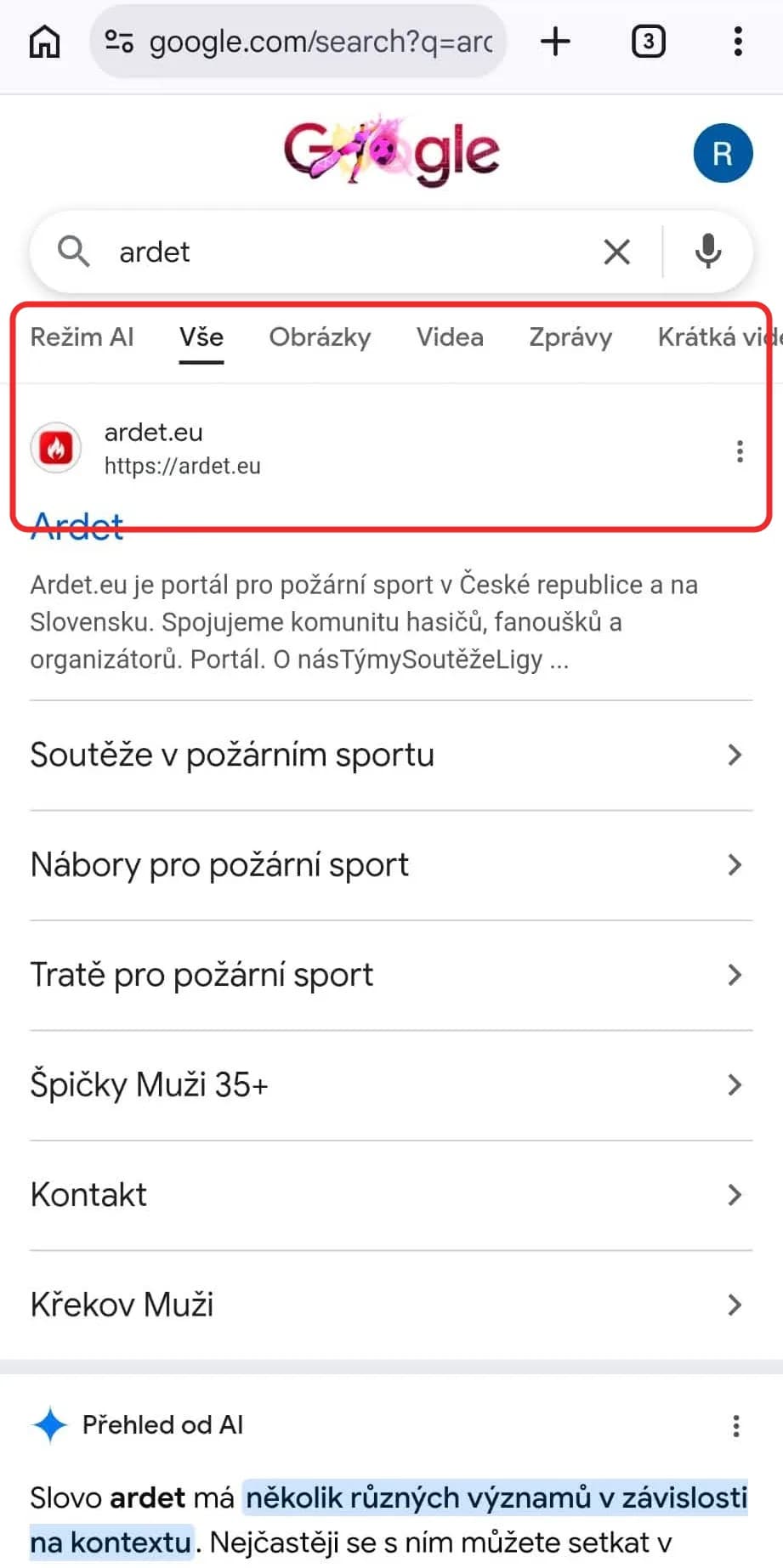
Otevřete Ardet.eu v Chromu
Appku přidávejte z prohlížeče Chrome, ostatní prohlížeče mohou nabídku zobrazovat jinak nebo vůbec.
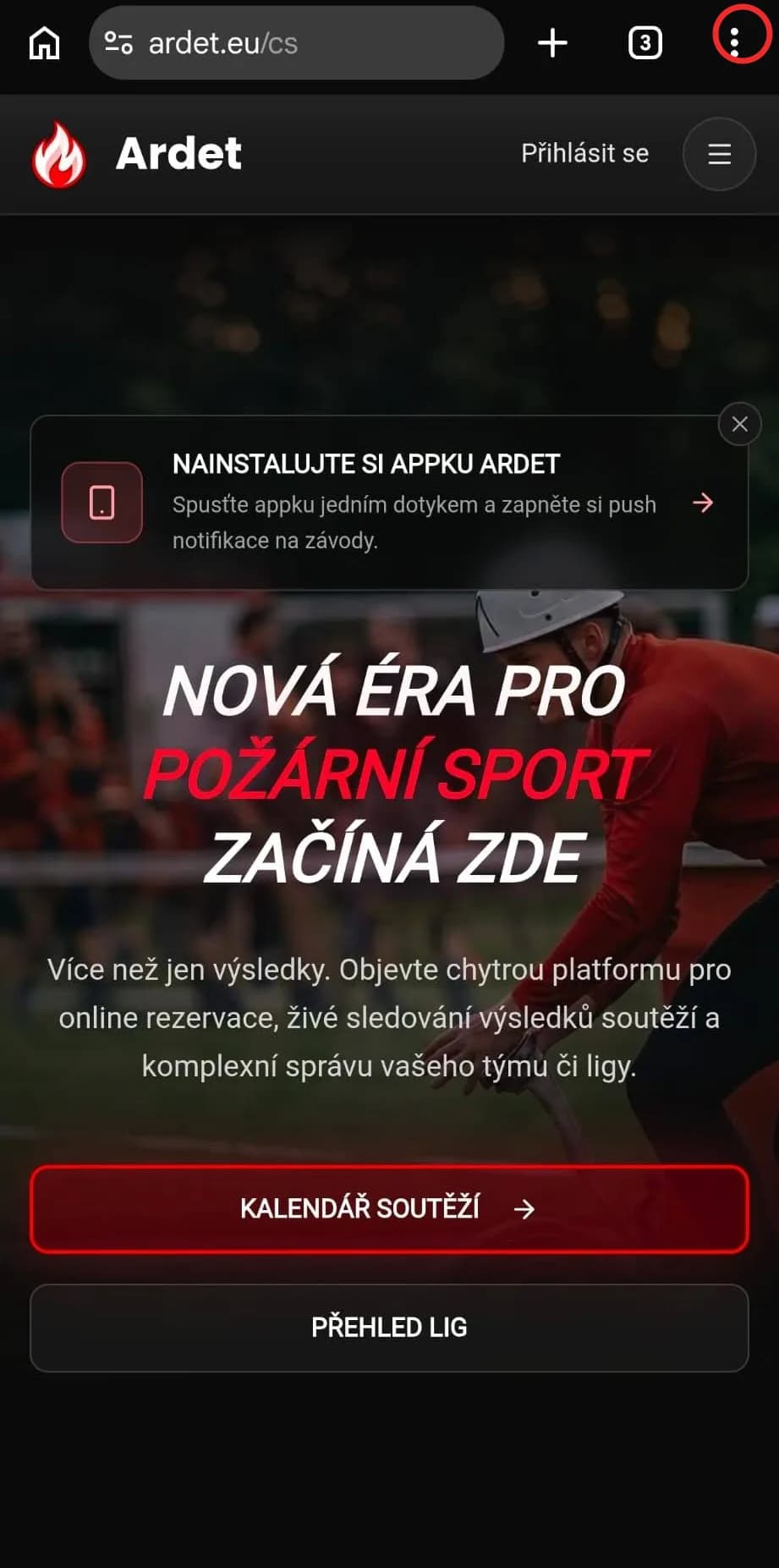
Klepněte na nabídku (tři tečky)
V pravém horním rohu prohlížeče otevřete nabídku.
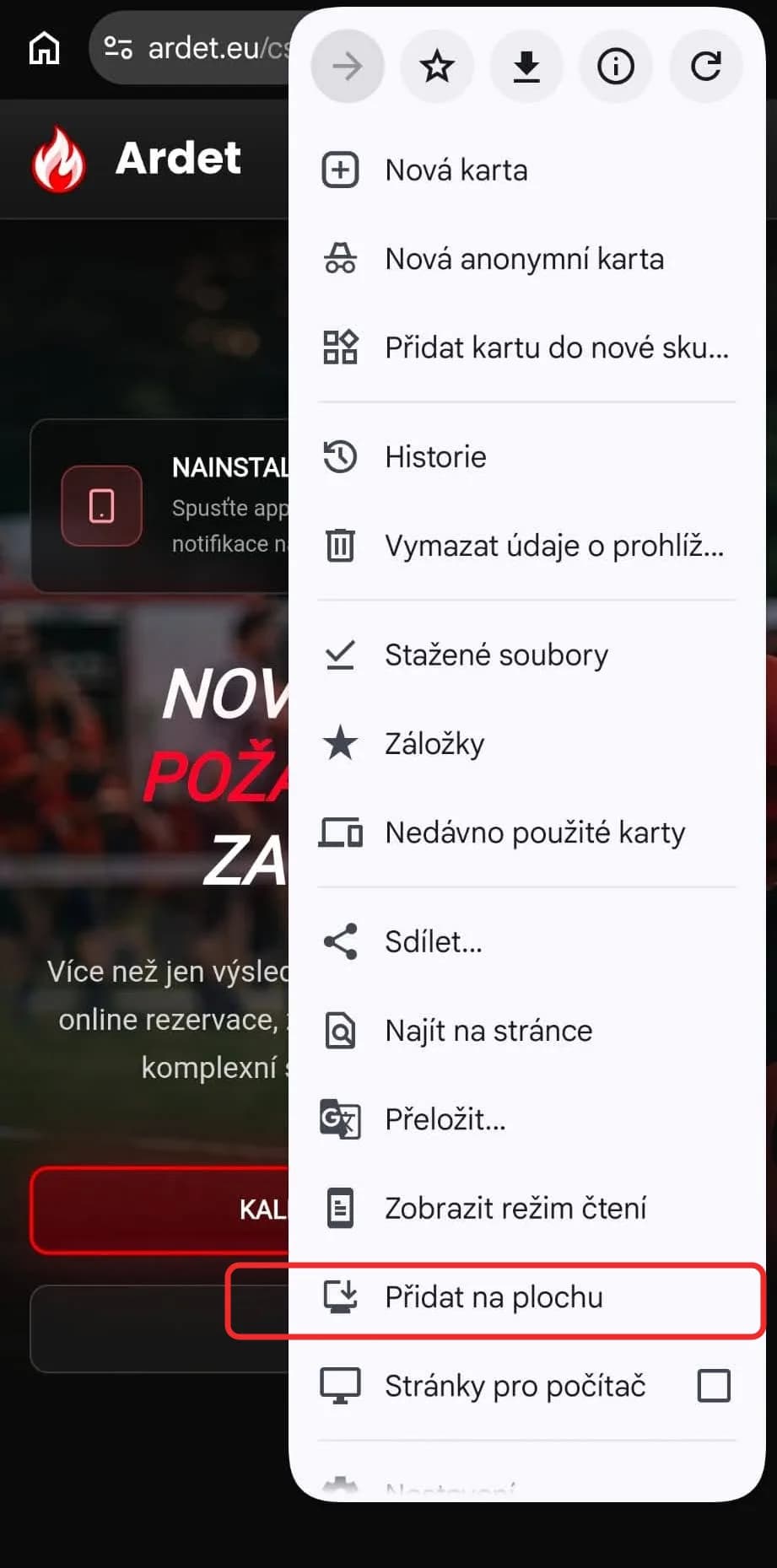
Vyberte Přidat na plochu
V nabídce sjeďte níže a vyberte Přidat na plochu. Chrome ji může nabídnout i automaticky jako banner dole na obrazovce.
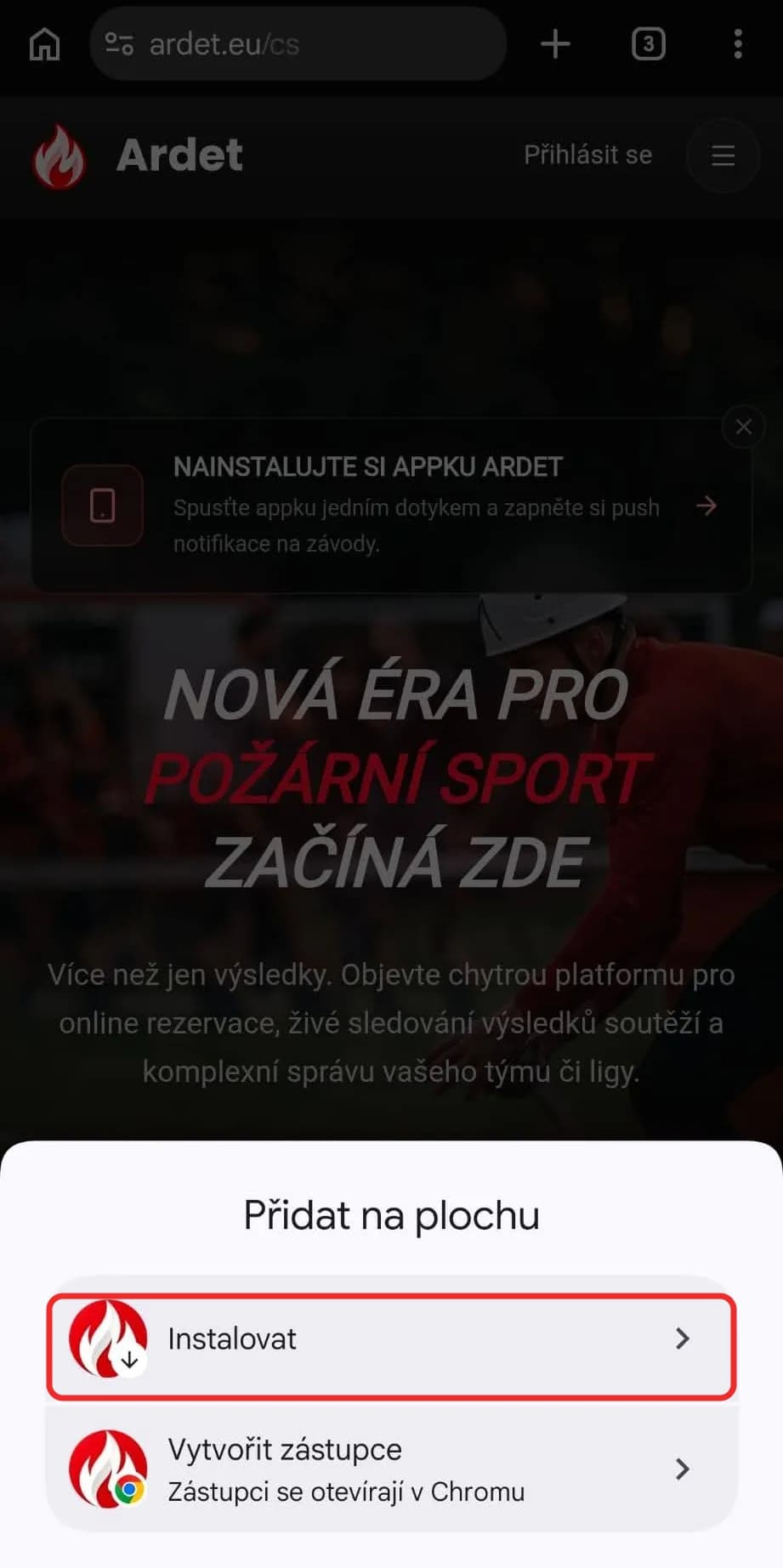
Vyberte Instalovat
Zobrazí se nabídka s volbou Instalovat nebo Vytvořit zástupce — vyberte Instalovat, jinak se appka bude otvírat jen jako záložka v Chromu bez push notifikací.
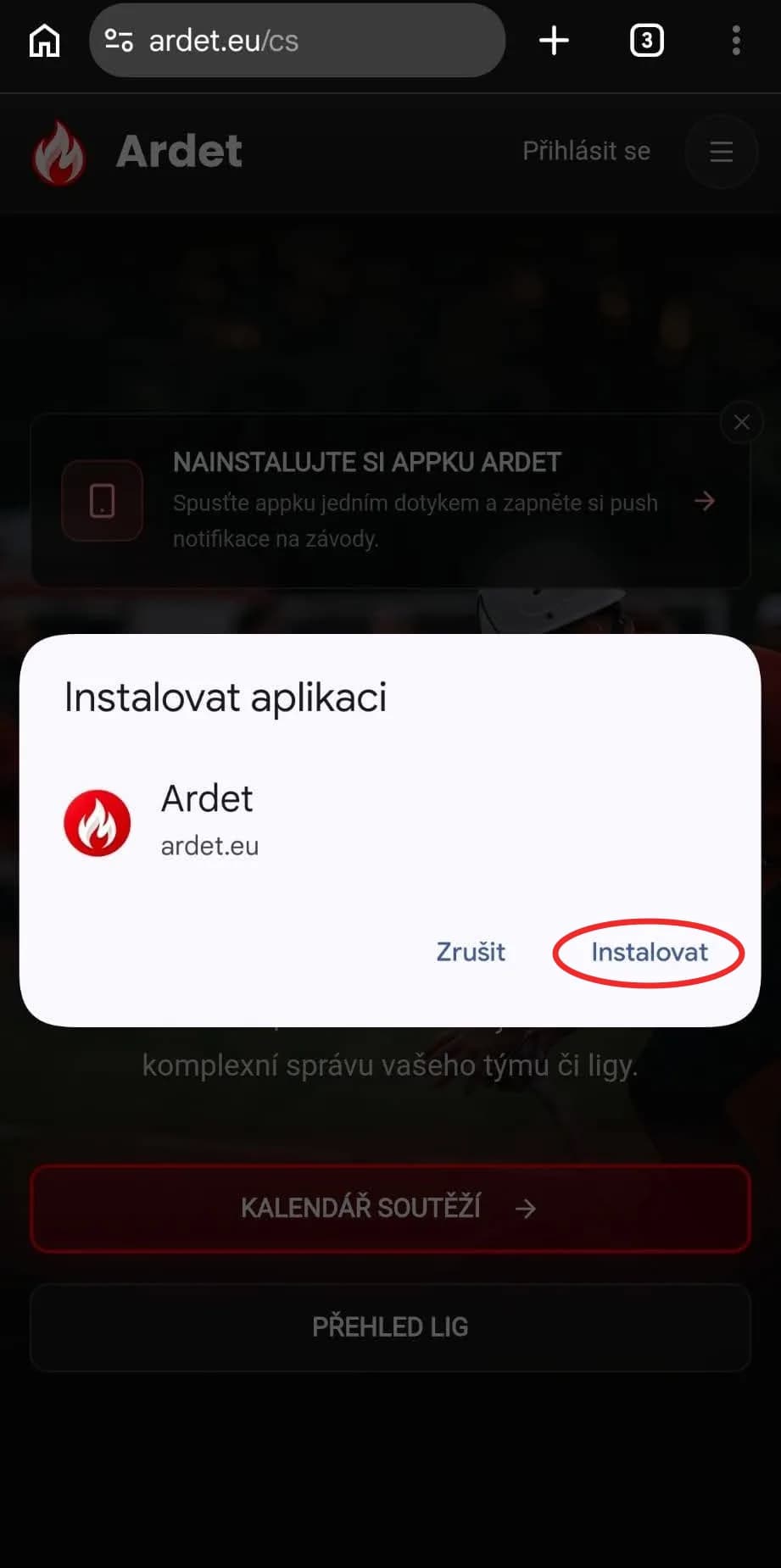
Potvrďte instalaci
V dialogu Instalovat aplikaci klepněte na Instalovat. Appka se objeví v seznamu aplikací a na ploše a spustí se v samostatném okně bez adresního řádku.
Zapnout push notifikace
Po přidání appky na plochu (nebo i bez instalace v Chromu na Androidu) si můžete zapnout push notifikace na tomto zařízení.
Pro zapnutí push notifikací se musíte přihlásit.
Přihlásit se