01

Týmy

Najděte svůj tým, připojte se k němu, nebo založte nový.
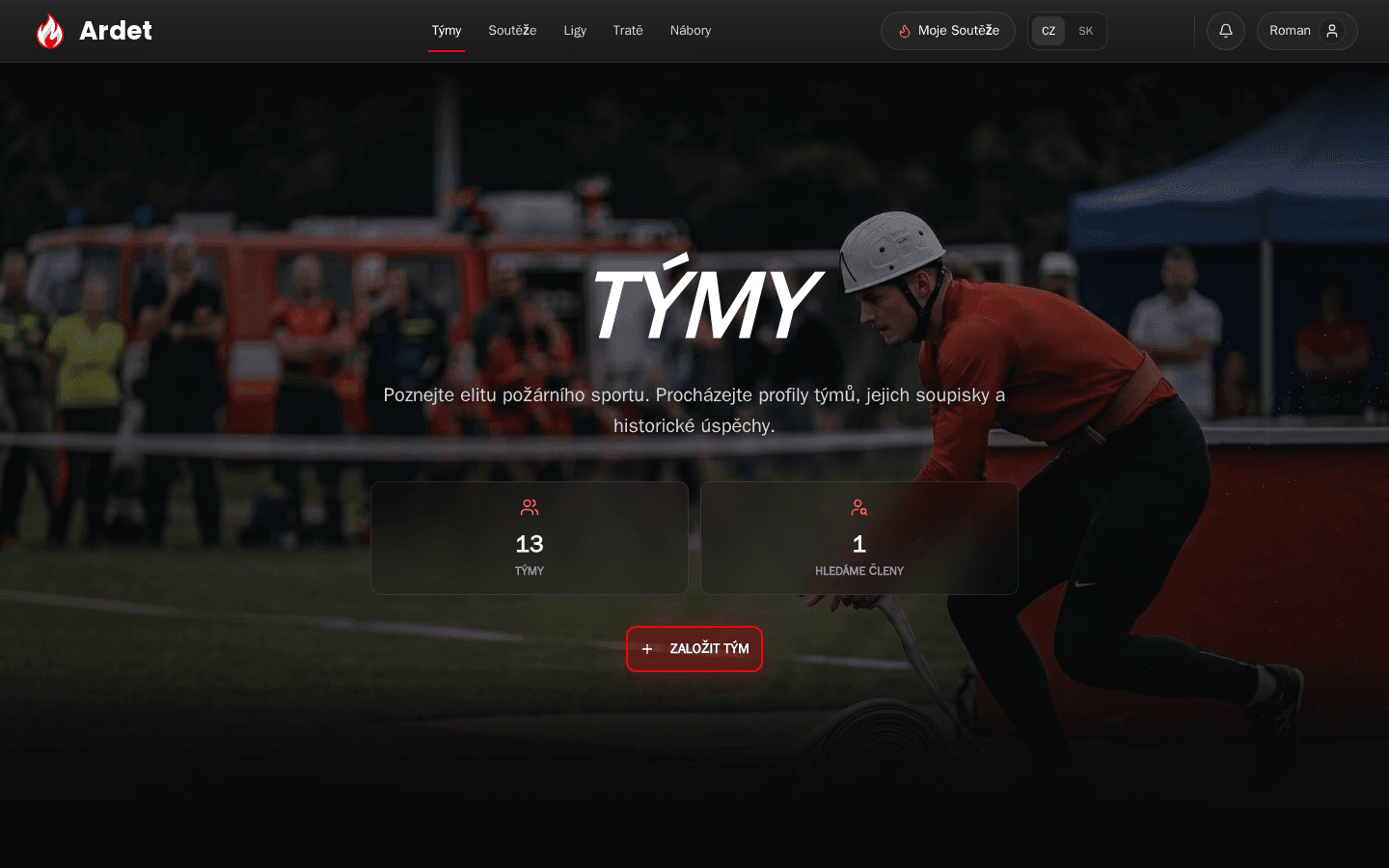
Přehled sekce Týmy

Najděte svůj tým a připojte se k němu

Postup

  1. 1Přihlaste se do svého účtu.
  2. 2Otevřete přehled týmů a pomocí vyhledávání nebo filtrů si najděte svůj tým podle názvu, kategorie nebo regionu.
  3. 3Pokud tým v systému nenajdete, klikněte na Založit tým a vytvořte nový profil týmu.
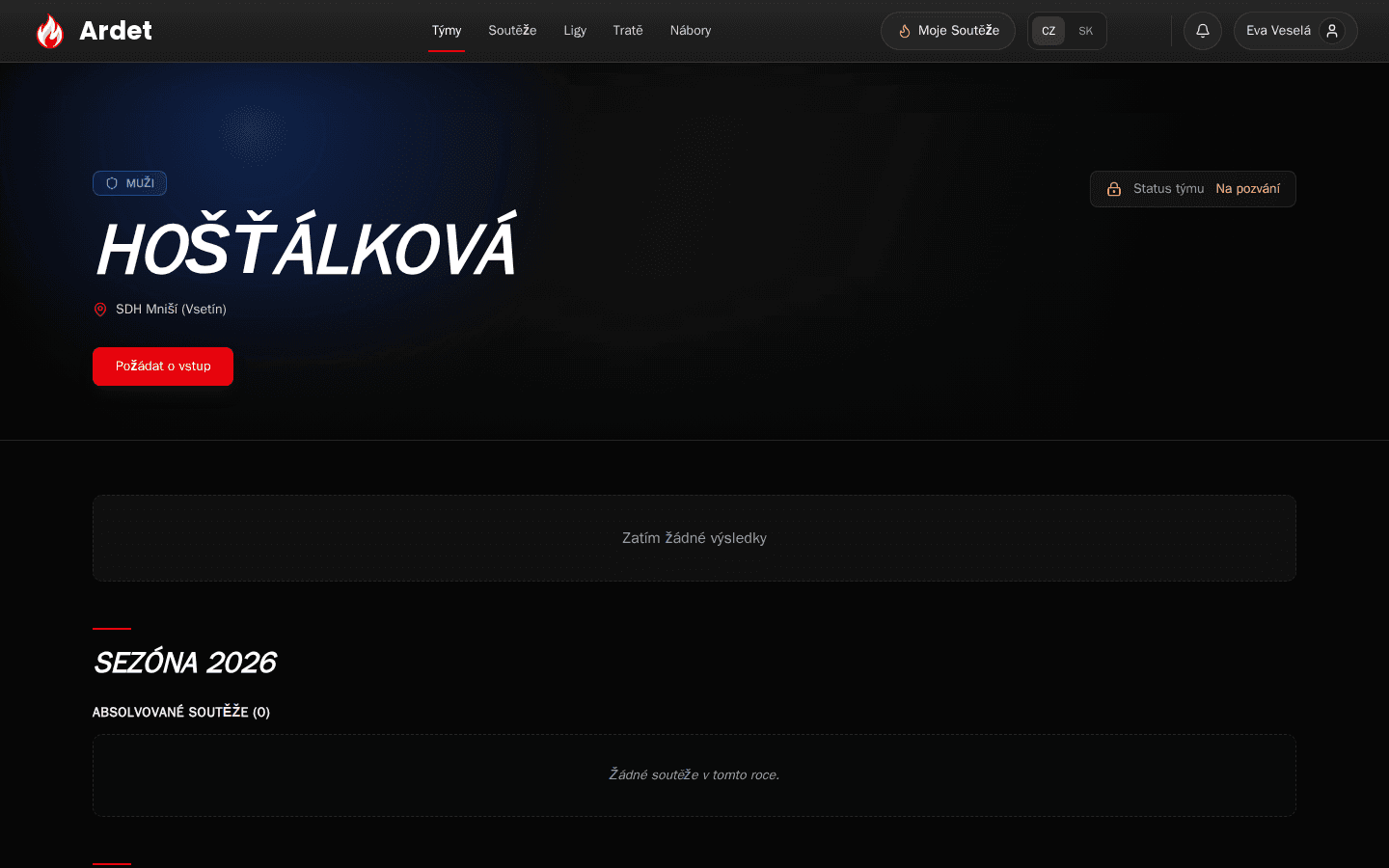
  4. 4Otevřete detail týmu. Pokud je tým otevřený, klikněte na Přidat se k týmu. Pokud je zavřený, použijte Požádat o vstup.

Tipy

  • Manažery týmu vybírejte pečlivě, protože mají práva ke správě členů i údajů.
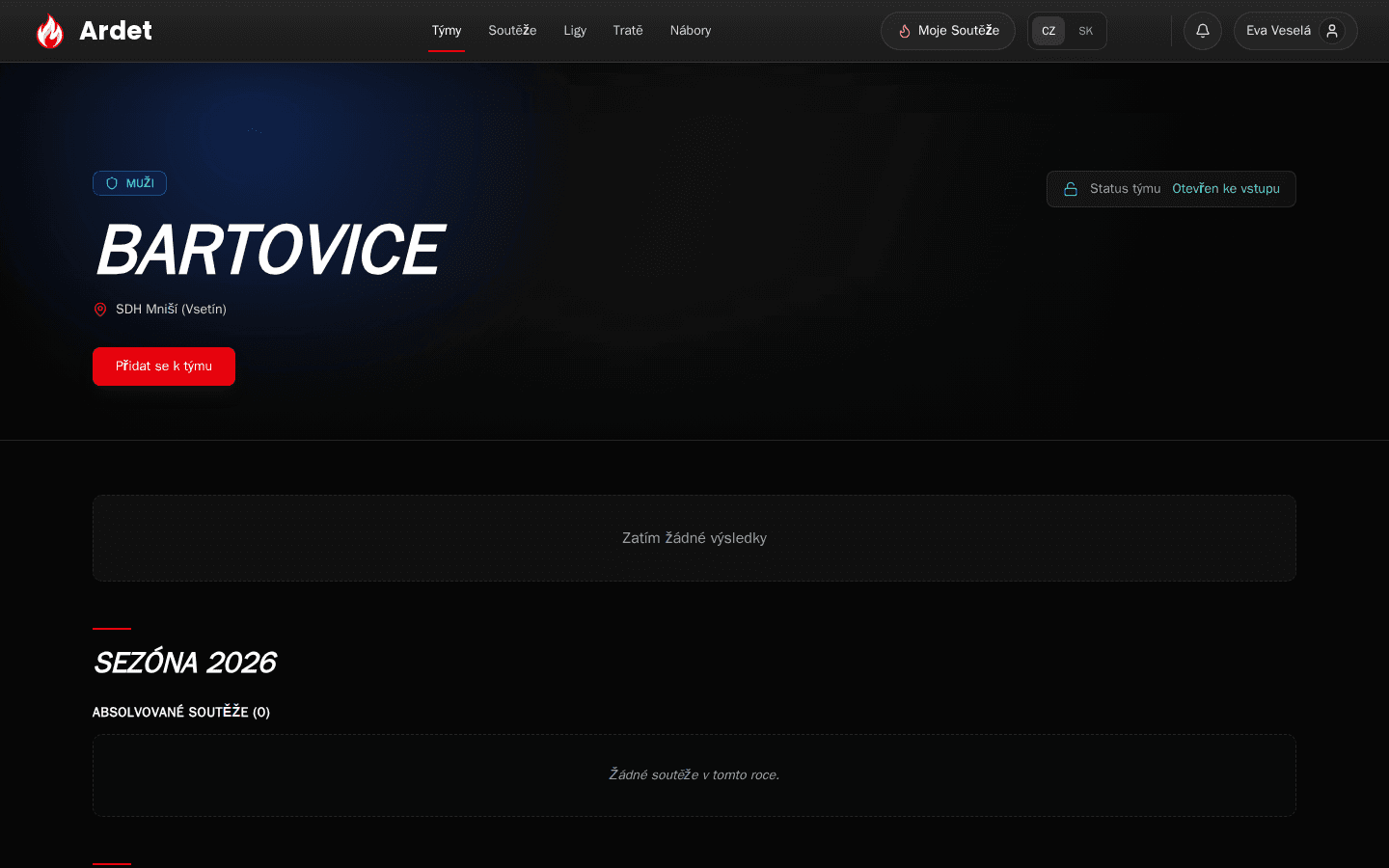
Připojení k otevřenému týmu
Pokud je tým otevřený, stačí na jeho detailu kliknout na Přidat se k týmu.
Žádost o vstup do zavřeného týmu
Pokud je tým zavřený, odešlete žádost přes tlačítko Požádat o vstup.

Založit tým

Formulář pro založení týmu

Založení

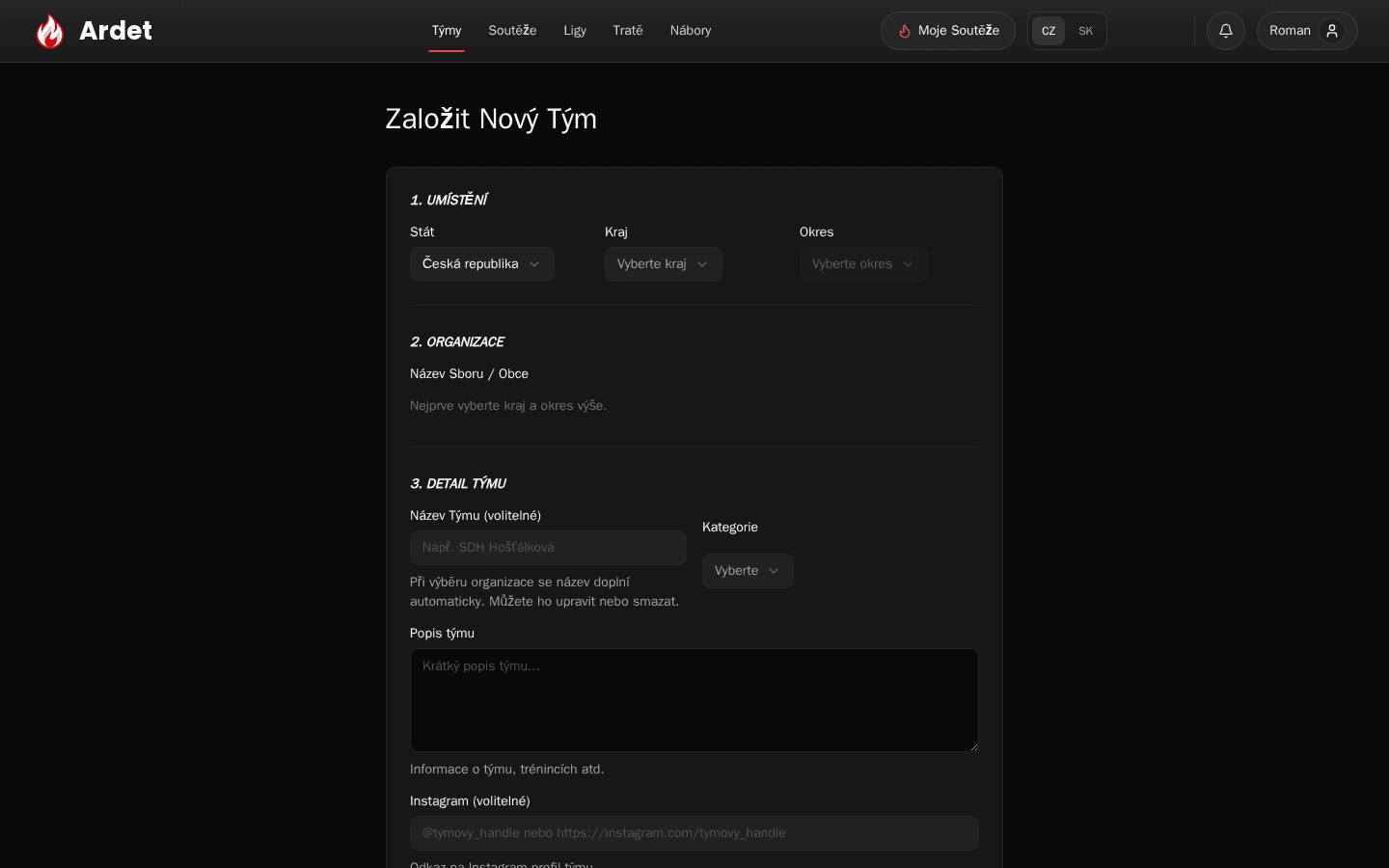
V horní části sekce Týmy najdete tlačítko Založit tým. Po kliknutí se otevře formulář pro nový tým, kde postupně nastavíte organizaci, detail týmu a jeho otevřenost pro veřejnost.
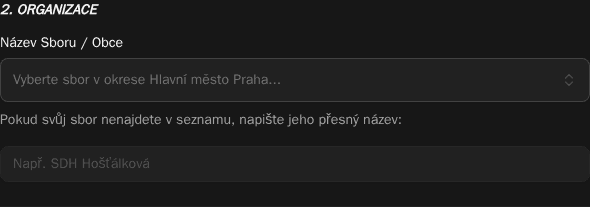
Část formuláře pro výběr organizace

Organizace

  • Nejprve je potřeba vybrat stát, kraj a okres. Tyto údaje jsou v systému předem nahrané.
  • Následně vyberete název obce nebo sboru. Pokud už v systému existuje jiné družstvo stejného sboru, bude dohledatelné mezi existujícími organizacemi.
  • Pokud sbor v systému ještě neexistuje, zadá se jeho název do spodního pole a tím se organizace v systému nově založí.
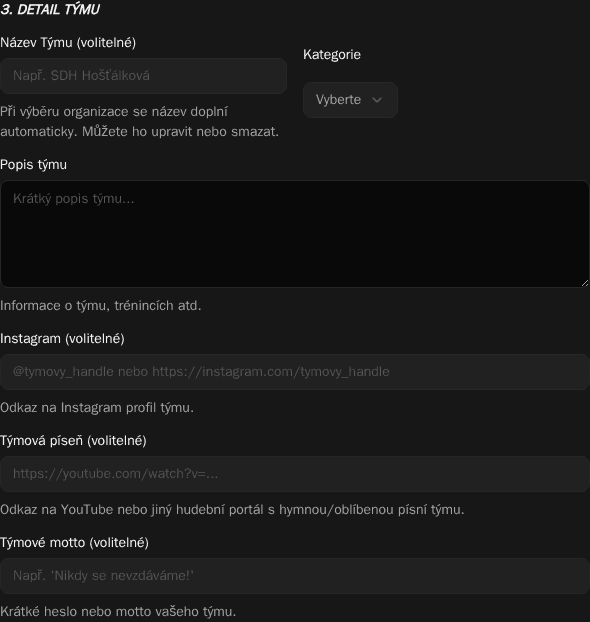
Detailní údaje nového týmu

Detail

Název

Pokud si tým nějak říká, bude se tento název zobrazovat napříč webem.

Kategorie

Kategorie určuje, pro jakou soutěžní kategorii se tým zakládá.

Popis

Libovolný text o týmu, například krátká promluva, představení nebo doplňující informace.

Instagram

Odkaz na týmový Instagram. Fanoušci se na něj mohou prokliknout přímo z profilu týmu.

Týmová píseň

Může ji využít komentátor nebo pořadatel, pokud s ní během soutěže pracuje.

Týmové motto

Propisuje se do týmového profilu, startovní listiny a komentátor ho má také k dispozici.

Otevřený nebo zavřený tým

Nastavení otevřenosti určuje, jak se mohou ostatní lidé připojit k týmu a jaká oprávnění po připojení získají.

Nastavení otevřenosti týmu
Volba, zda je tým otevřený pro veřejnost, nebo funguje jen na schvalování manažerem.

Otevřený tým

Kdokoliv se může při otevření profilu připojit a stát se členem, ale bez práva rozhodovat za tým.

  • Nevidí týmový kalendář.
  • Nemůže vkládat videa ani posty do týmového profilu.
  • Nemůže rušit rezervace na soutěžích, pokud je sám nevytvořil.

Zavřený tým

Členové jsou schvalováni manažerem. Po schválení mají právo za tým rozhodovat a používat týmové funkce.

  • Mohou rušit týmové rezervace na soutěžích, takže není vše navázané jen na člověka, který rezervaci vytvořil.
  • Mohou vkládat týmové příspěvky a zadávat neoficiální historické nejlepší časy týmu.
  • Vidí týmový kalendář, který je schválně dostupný jen ověřeným lidem a manažerům týmu.

Důvod omezení kalendáře u otevřených týmů je jednoduchý: aby se k týmu nepřipojil kdokoliv jen proto, aby sledoval, kam tým jezdí.

Týmové role

Člen týmu

Jako člen máte práva podle typu týmu, ke kterému patříte — otevřený nebo zavřený (viz výše). U otevřeného týmu nevidíte týmový kalendář a nemůžete rušit rezervace, které jste sami nevytvořili.

Manažer

  • Spravuje týmový profil, včetně motta, popisu a dalších veřejných údajů.
  • Může mazat týmové příspěvky a pinovat je tak, aby se zobrazovaly nahoře.
  • Pokud někdo zarezervuje tým na soutěž, manažer může tuto rezervaci zrušit.
  • Může povyšovat členy na manažery a také je z této role sesazovat.
  • Může zvát lidi do týmu a schvalovat žádosti o členství.
  • Nastavuje, zda je tým otevřený nebo zavřený pro veřejnost.
02

Soutěže

Kalendář soutěží, rezervace, výsledky a detailní informace pro závodní týmy i pořadatele.

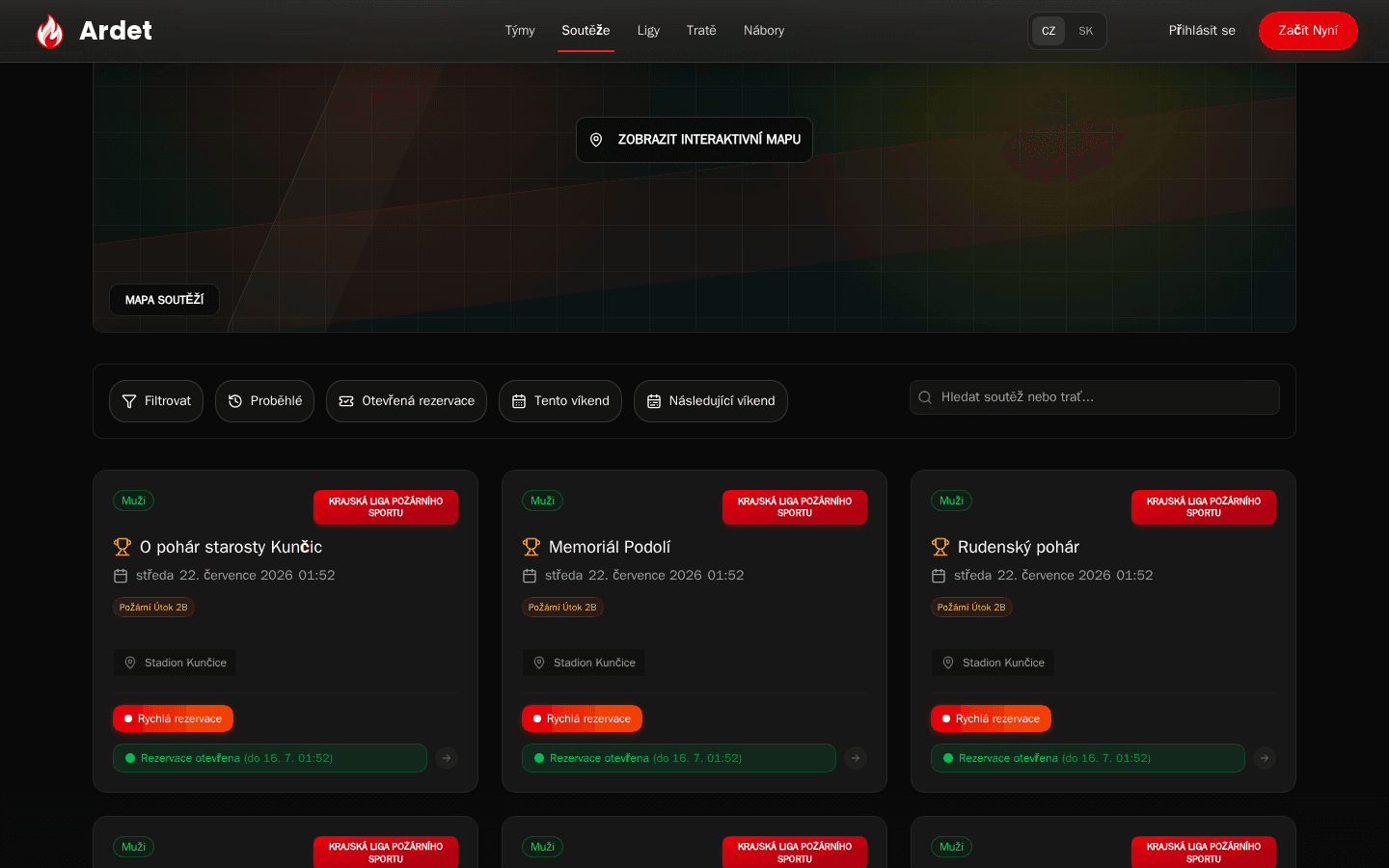
Seznam soutěží s filtry
Přehled soutěží — filtrujte podle termínu, kategorie nebo lokality.

Najděte soutěž a otevřete její detail

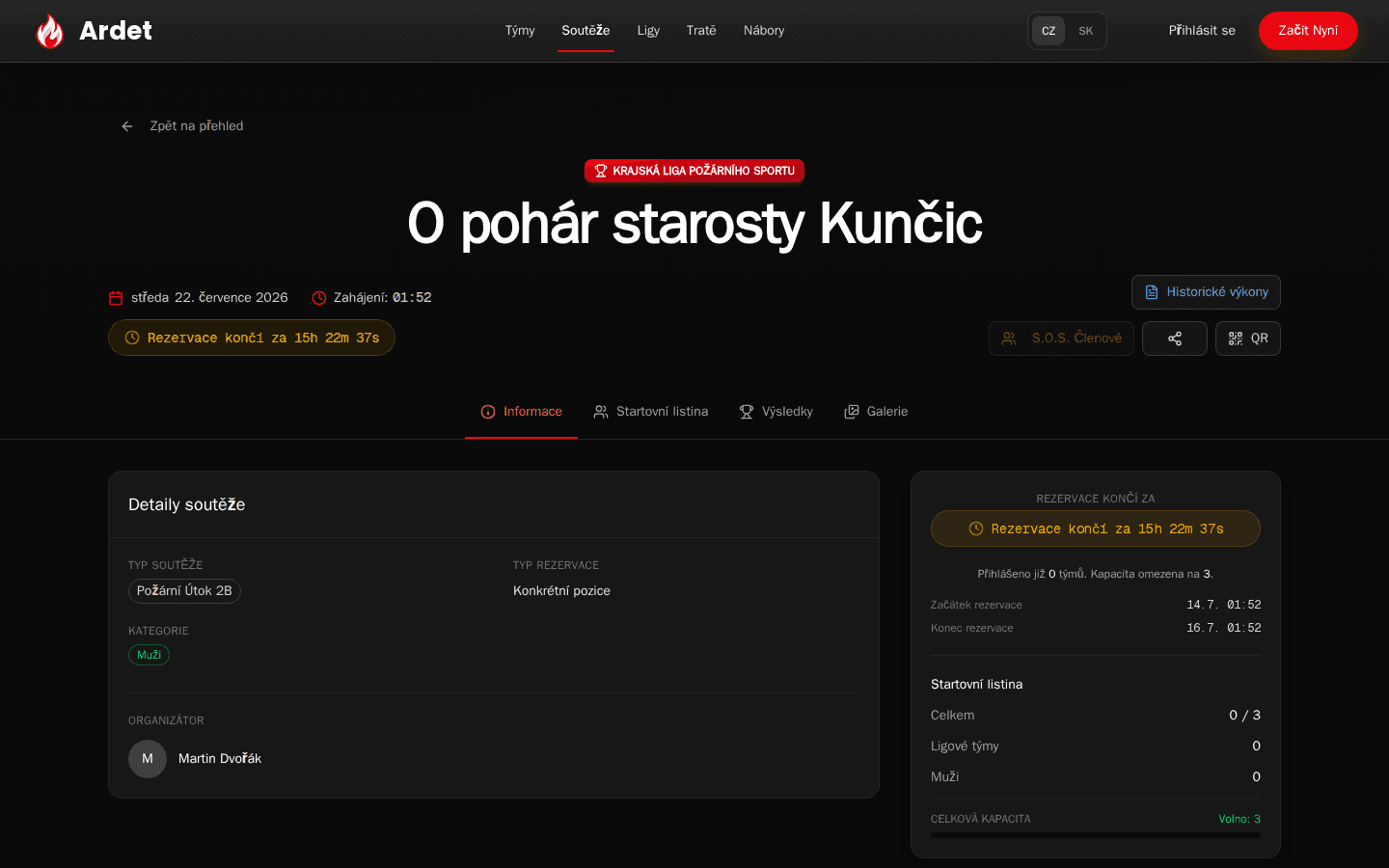
V seznamu soutěží si vyberte akci podle termínu, názvu nebo lokality. Na detailu najdete propozice, časový harmonogram a pravidla rezervací — tuto část vidí kdokoliv, i bez přihlášení.

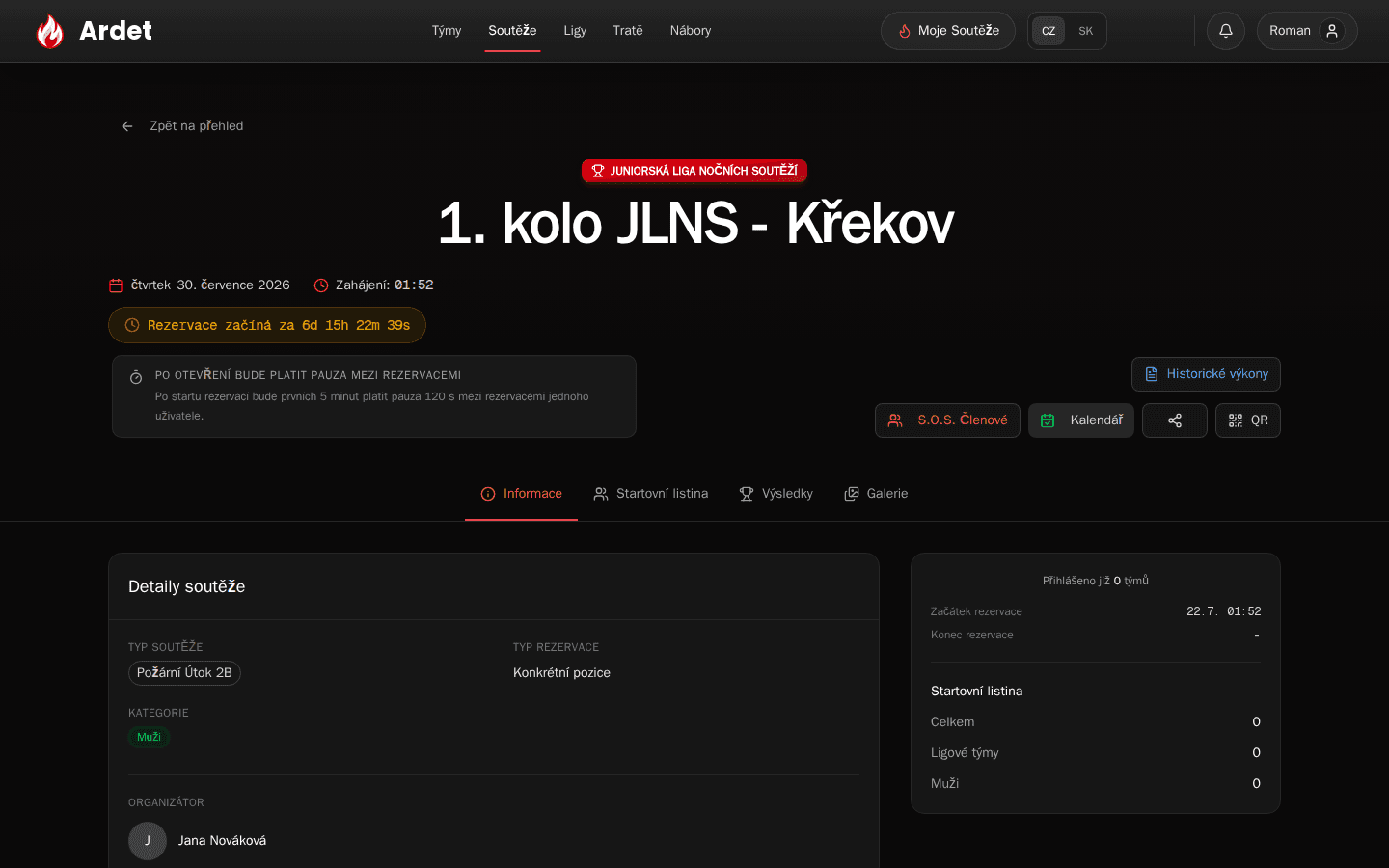
Detail soutěže s propozicemi a harmonogramem
Otevřená rezervace na soutěž
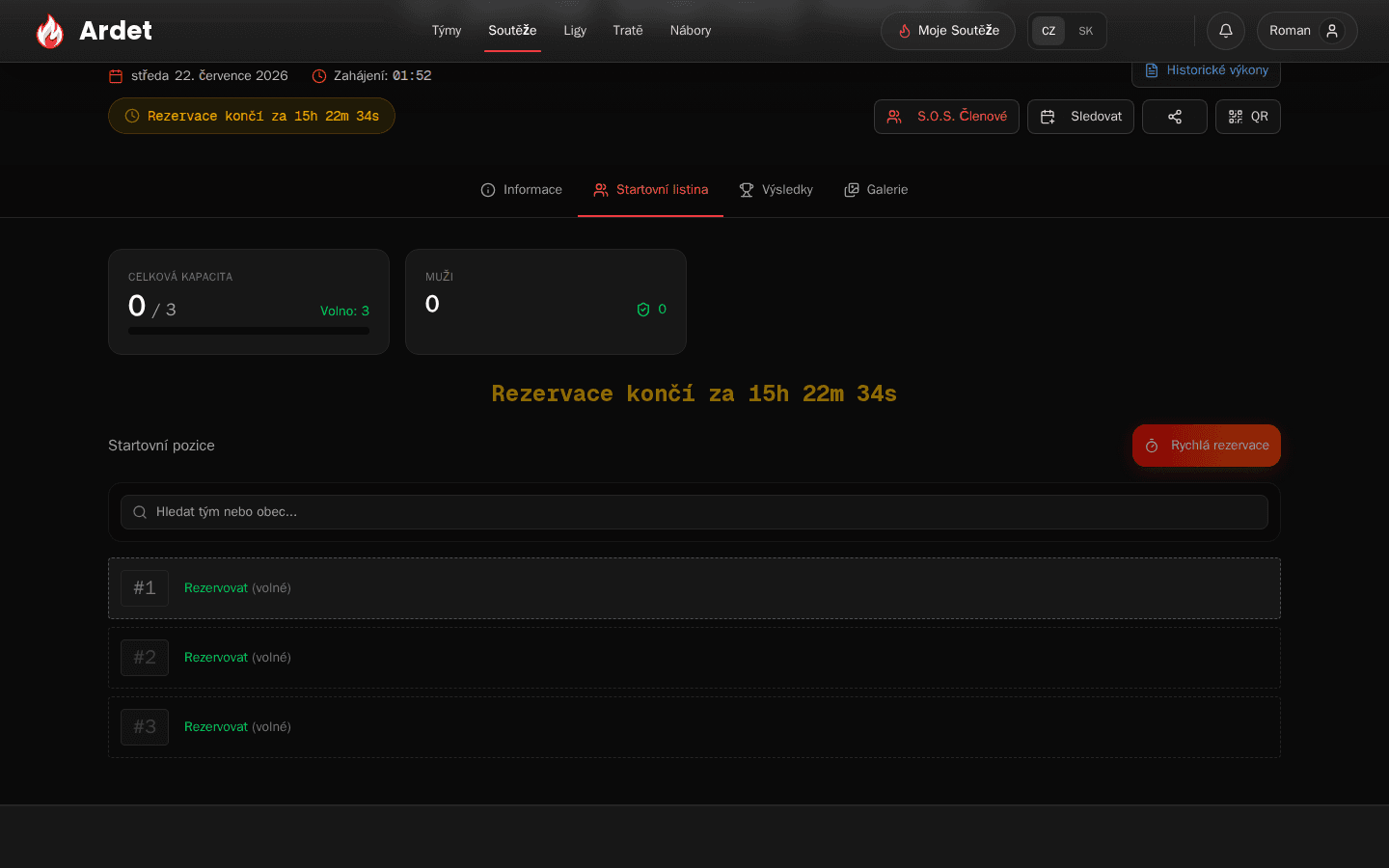
Pokud je rezervace otevřená, manažer nebo člen uzavřeného týmu přihlásí tým kliknutím na volné místo.

Rezervace pro váš tým

Rezervovat může manažer týmu, nebo — je-li tým zavřený — kterýkoliv jeho člen. Pokud je rezervace otevřená, klikněte na volné místo nebo použijte Rychlou rezervaci. Typ rezervace (přesné pořadí, sloty, losování) nastavuje organizátor a liší se soutěž od soutěže.

Tipy

  • Tlačítko rezervace se rozsvítí do aktivní podoby už 15 sekund před otevřením, ale klik se započítá až v okamžiku skutečného startu rezervací — nemá smysl tlačítko "překlikávat" dopředu.
  • Sledujte termíny otevření a uzavření rezervací, protože u některých soutěží se pořadí losuje až po uzávěrce.
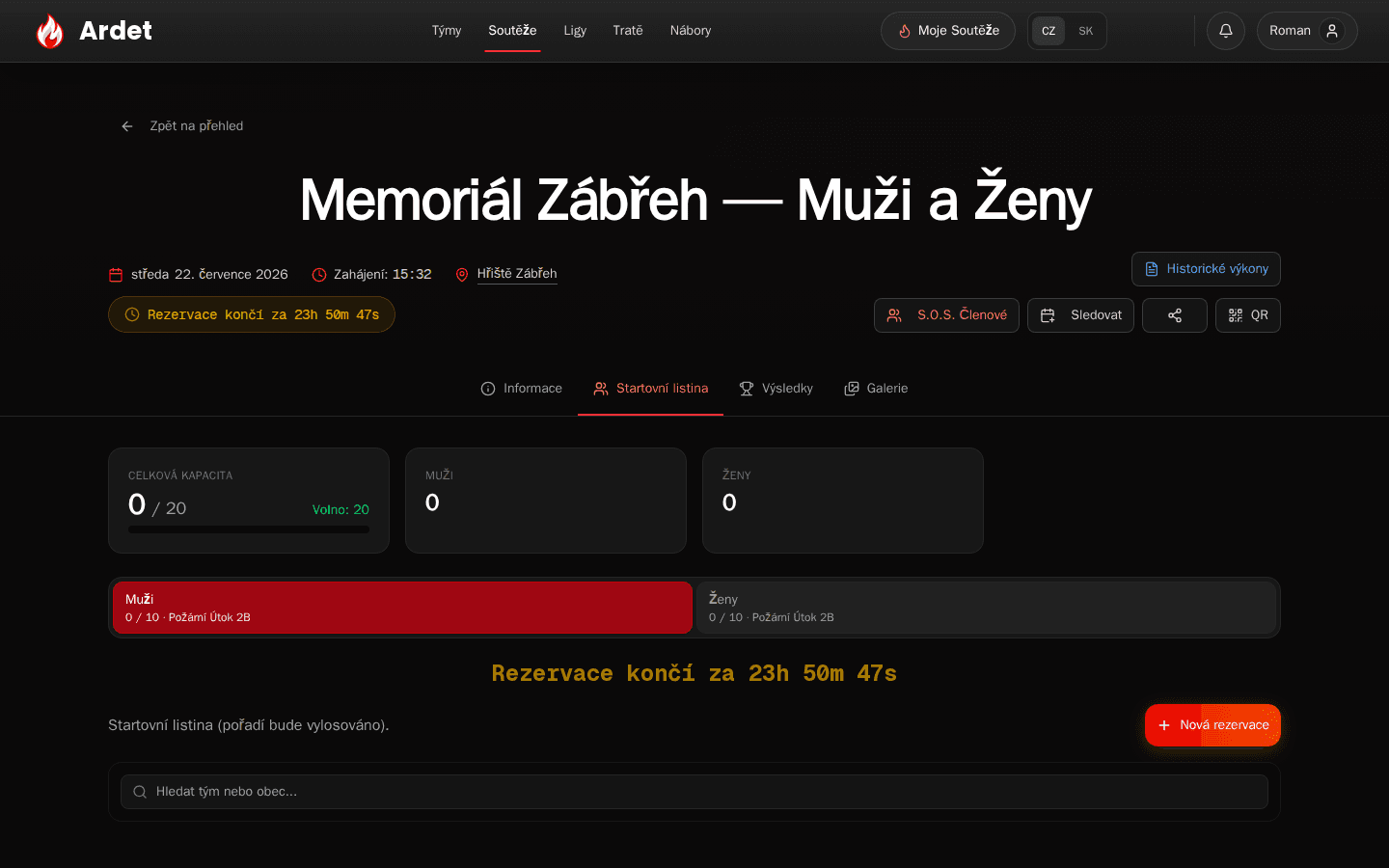
Soutěž se dvěma startovními listinami Muži a Ženy
Startovní listina se dělí na záložky podle kategorie — zde Muži a Ženy, každá s vlastní kapacitou.

Soutěž s víc startovními listinami

Některé soutěže dělí startovní listinu na víc samostatných skupin, obvykle podle kategorie — třeba Muži a Ženy. Každá skupina má vlastní záložku, vlastní kapacitu a plní se nezávisle na ostatních. Do výběru týmu (Moje týmy, Oblíbené i Hledat) se na dané záložce nabízí jen tým, jehož kategorie do ní patří — pokud kategorie týmu neodpovídá žádné z listin, tým se v žádném z výběrů na této soutěži nezobrazí.

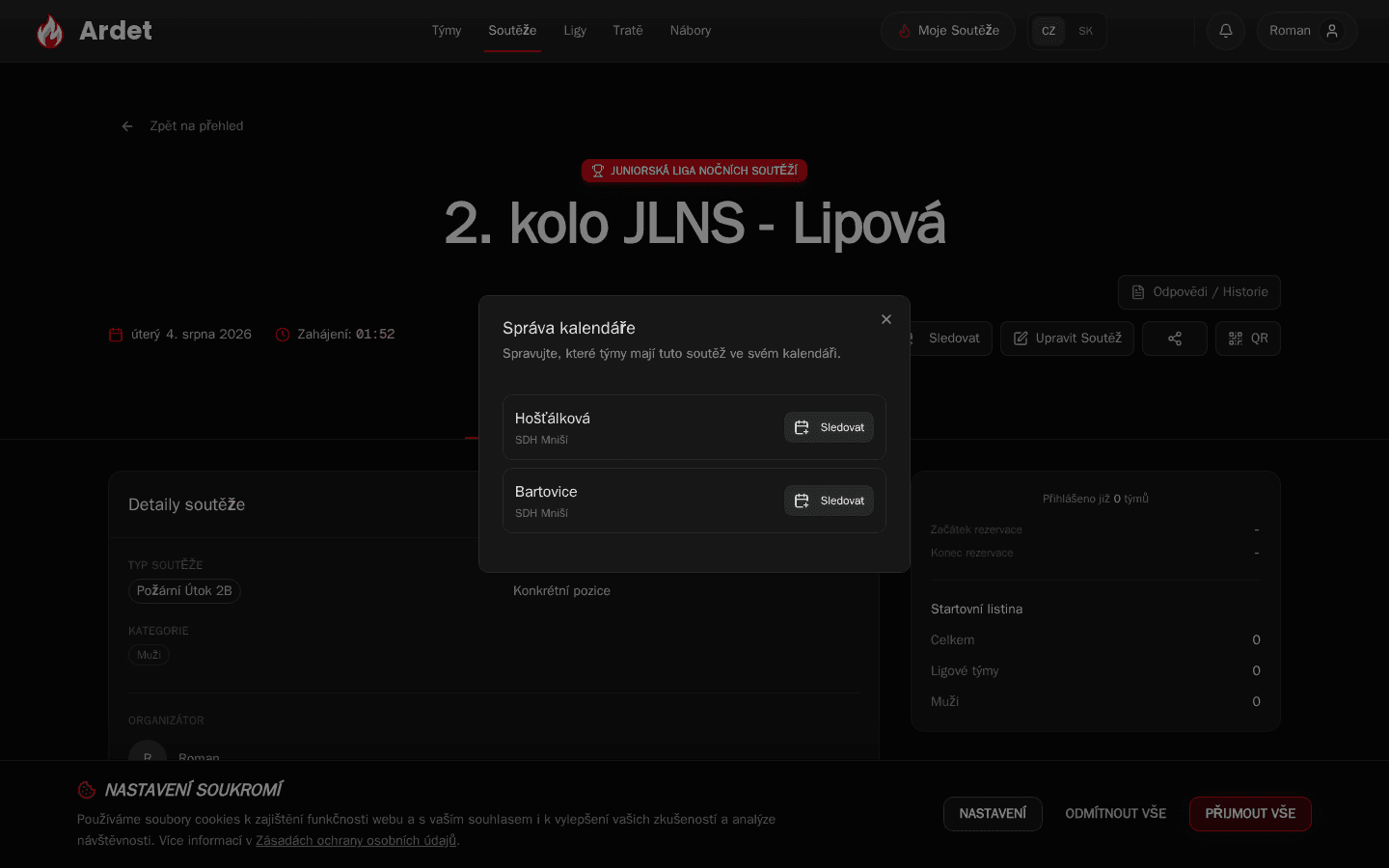
Tlačítko Sledovat pro přidání soutěže do týmového kalendáře
Tlačítko se po přidání změní ze Sledovat na Kalendář.

Přidání soutěže do týmového kalendáře

Tlačítkem Sledovat na detailu soutěže přidáte soutěž do kalendáře vybraného týmu, i když na ni tým nemá (nebo zatím nemá) rezervaci. Po přidání se tlačítko změní na Kalendář, odkud lze soutěž z kalendáře zase odebrat.

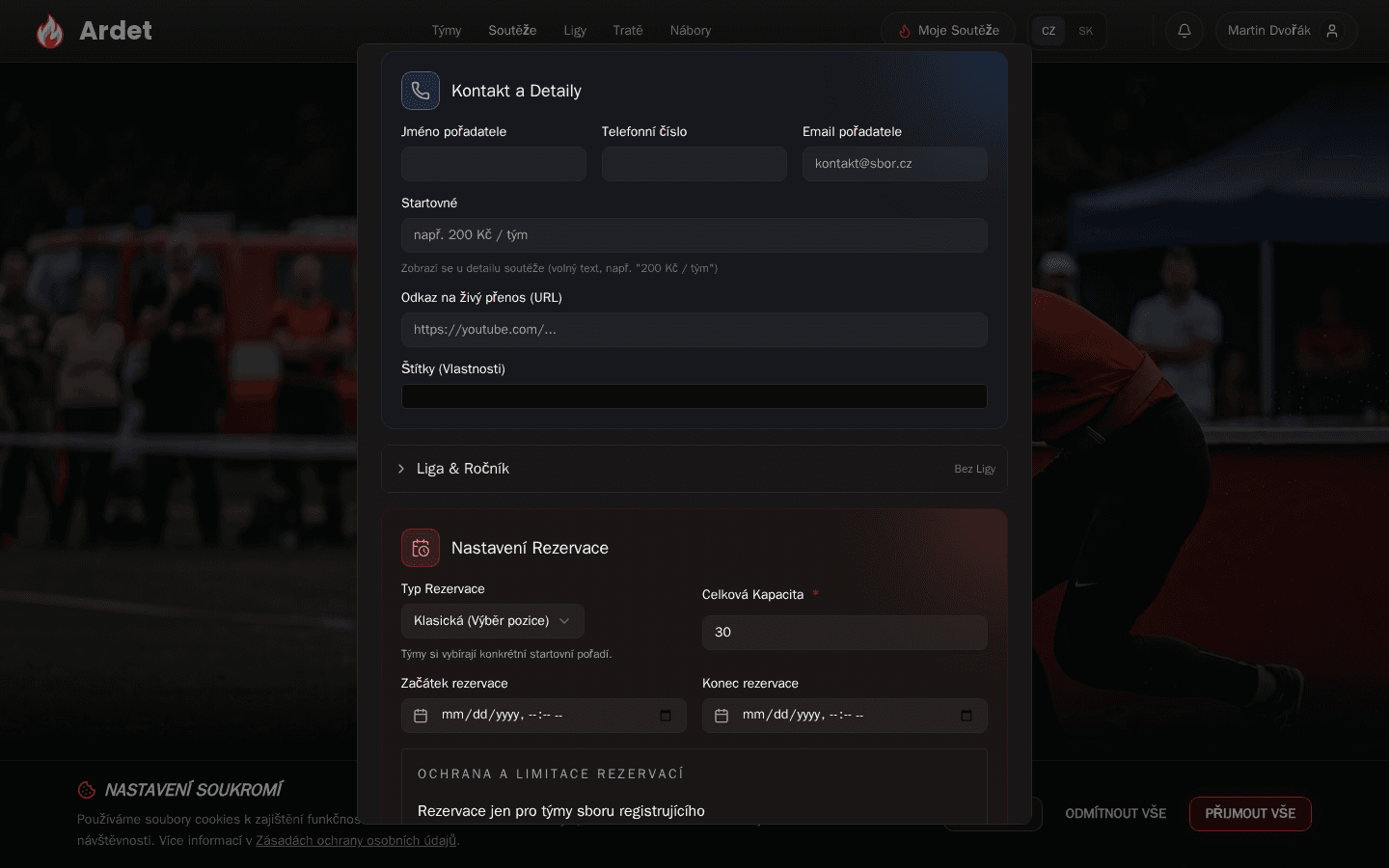
Formulář pro založení soutěže rozdělený do sekcí

Pořádání soutěže

Organizátor založí soutěž tlačítkem Vytvořit Soutěž v seznamu soutěží. Formulář je rozdělený do sekcí: základní údaje o soutěži, Kontakt a Detaily, sbalitelná sekce Liga & Ročník, Nastavení Rezervace a Správa (sledování úhrady startovného) — u existující soutěže navíc přibývá sekce Dotazník s otázkami pro přihlášené týmy.

  • V sekci Nastavení Rezervace zvolíte typ rezervace, kapacitu, časové okno pro rezervace a případně omezení jen na týmy z vlastní organizace.
  • Tamtéž, v bloku Ochrana a limitace rezervací, nastavíte, kolik rezervací smí jeden uživatel vytvořit v prvních minutách po otevření a jakou pauzu mezi nimi musí dodržet.
03

Ligy

Přehled lig, jejich ročníků, průběžného pořadí a souvisejících soutěží v rámci sezony.

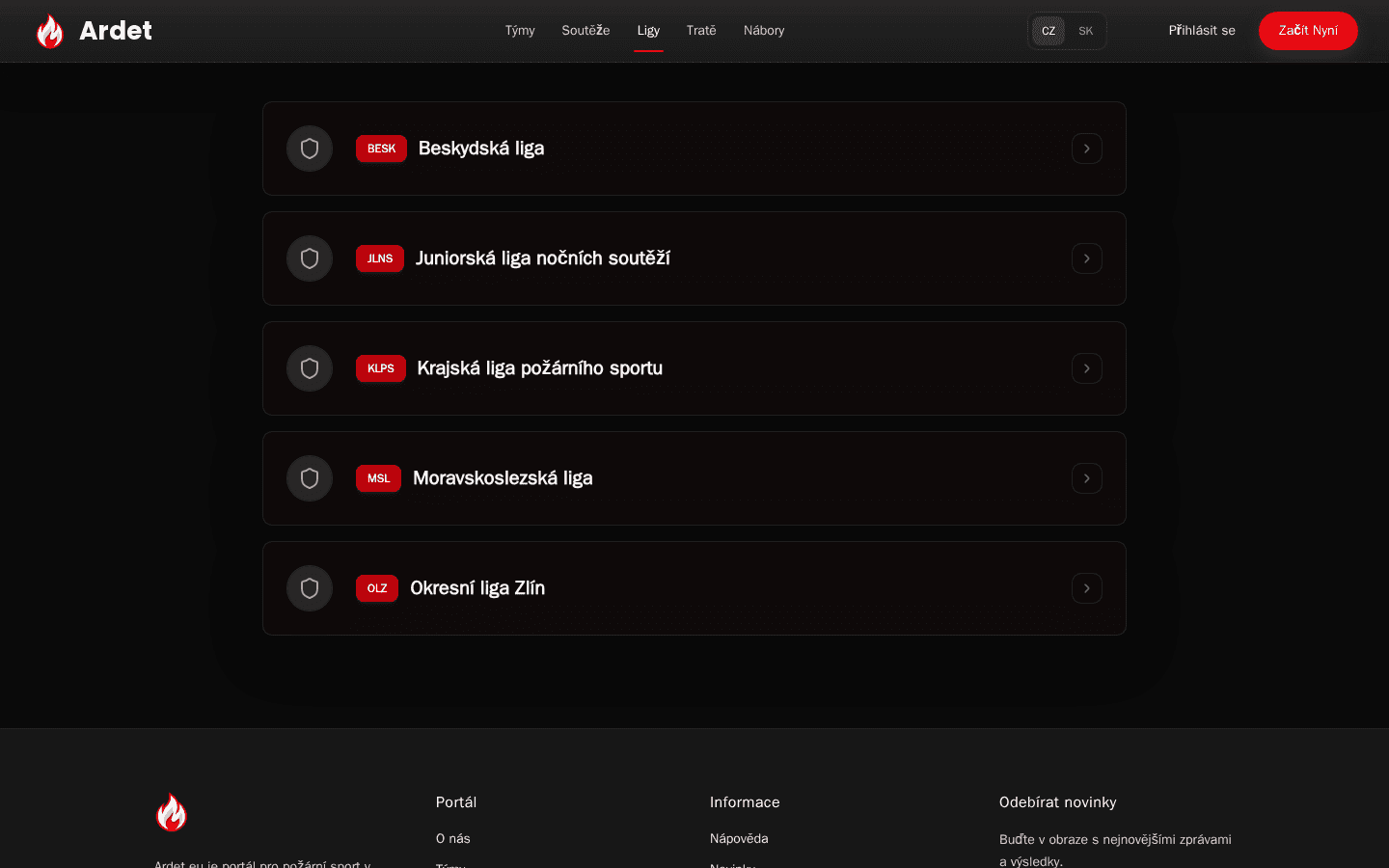
Seznam schválených lig

Sledujte průběh sezóny

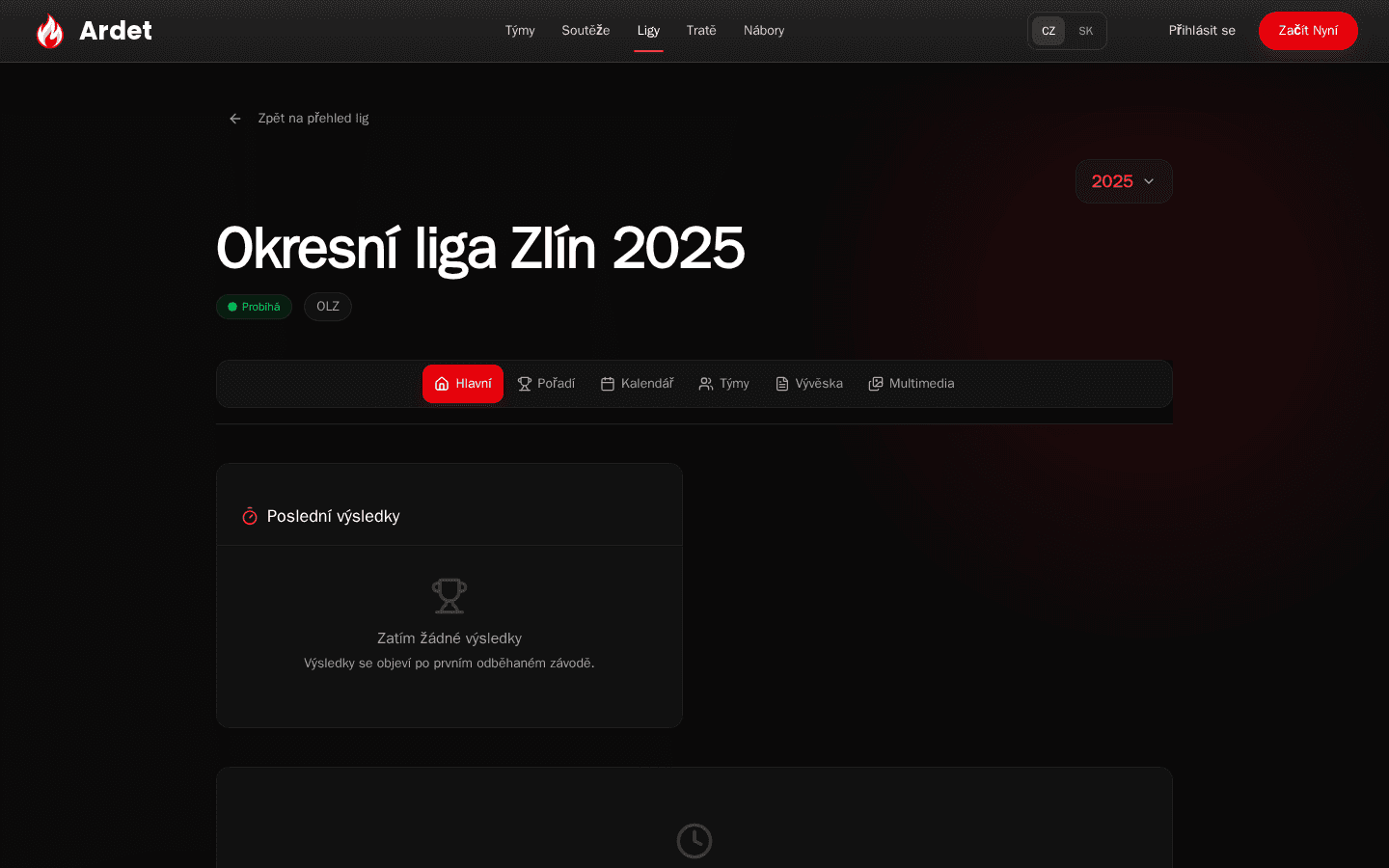
V seznamu lig si vyberte konkrétní ligu. Na její stránce najdete aktuální ročník, kalendář nadcházejících i proběhlých soutěží a celkové pořadí týmů — vše viditelné bez přihlášení.

Detail ligy s přehledem aktuálního ročníku
Záložky nahoře přepínají mezi pořadím, kalendářem soutěží, přihlášenými týmy a vývěskou ročníku.

Pořadí a ročníky

Záložka Pořadí zobrazuje celkové pořadí sezóny a nejlepší časy v jednotlivých kategoriích, záložka Kalendář pak nadcházející i odehrané soutěže ročníku. Pravidla bodování se mohou mezi ročníky lišit — sledujte popis konkrétního ročníku.

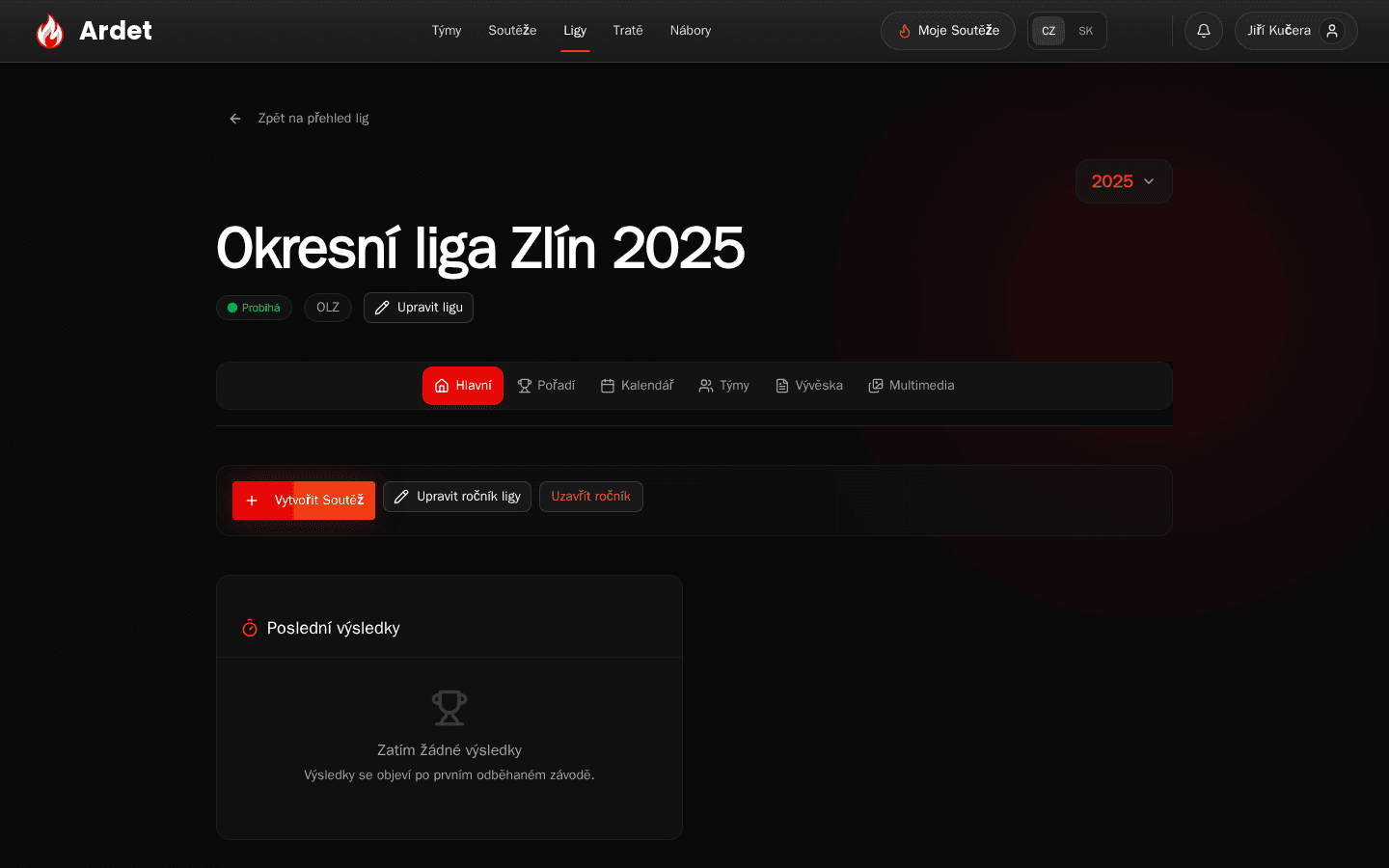
Ovládací prvky správce ligy na detailu ročníku
Tlačítka Vytvořit Soutěž, Upravit ročník ligy a Uzavřít ročník vidí jen vlastník ligy, stejně jako Upravit ligu na hlavní stránce ligy.

Pokud jste vlastníkem ligy

Vlastník ligy vidí na detailu ročníku navíc panel se správou: tlačítkem Vytvořit Soutěž založí novou soutěž rovnou v lize, tlačítkem Upravit ročník ligy změní bodování a název ročníku a tlačítkem Uzavřít ročník ukončí sezónu. Na záložce Týmy navíc tlačítkem Přidat Tým zapíše týmy do aktuální sezóny. Na hlavní stránce ligy (mimo konkrétní ročník) pak tlačítkem Upravit ligu změní základní údaje o lize samotné.

04

Tratě

Databáze tratí s mapou, parametry, fotografiemi a přehledem dosažených výsledků.

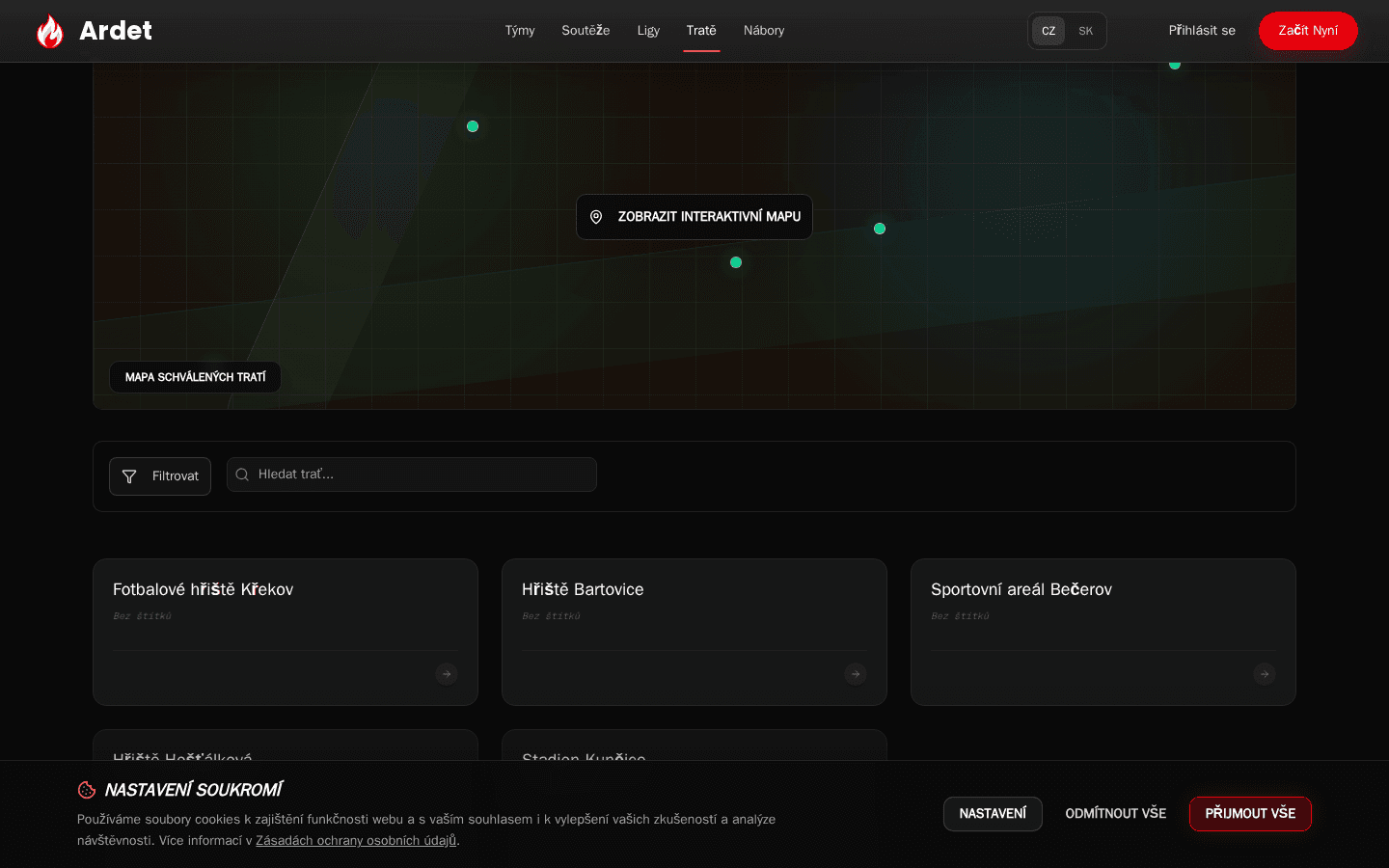
Seznam tratí s mapou a filtry podle štítků

Najděte trať

V seznamu tratí použijte mapu, fulltext nebo filtry podle štítků (povrch základny, dráhy, terče, vybavení). Otevřením detailu uvidíte adresu, popis, technické parametry a případné výsledky dosažené na trati.

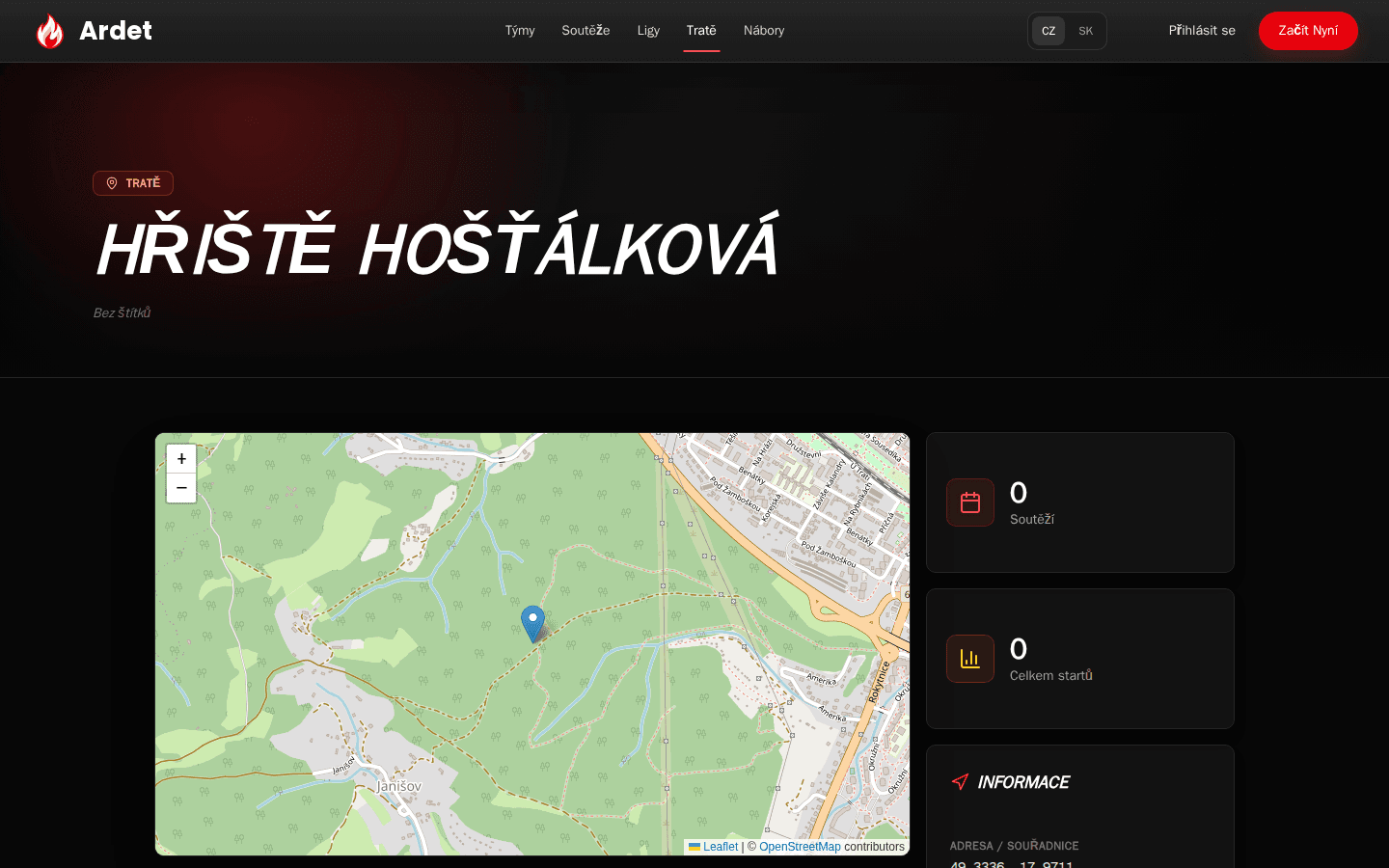
Detail tratě s adresou, popisem a statistikami
Nově přidaná trať může mít prázdné pole adresy nebo fotografie, dokud je někdo nedoplní.
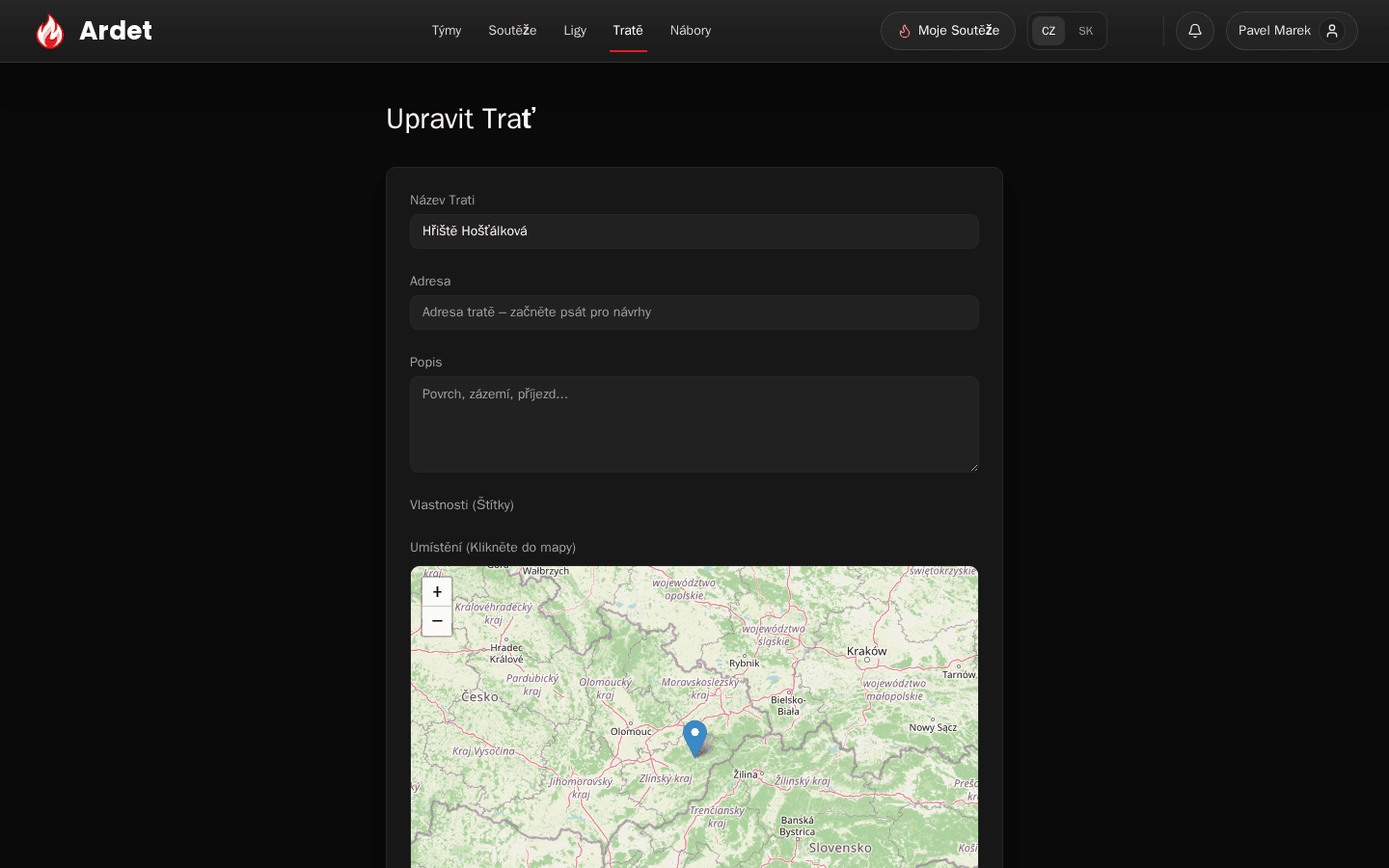
Formulář Upravit Trať s předvyplněnými údaji tratě
Upravit Trať smí jen zakladatel tratě — změny čekají na schválení administrátorem, stejně jako založení nové tratě.

Přidání a úprava tratí

Novou trať přidáte tlačítkem Nová Trať v seznamu tratí — čeká na schválení administrátorem, než se zobrazí mezi ostatními. Upravovat existující trať smí jen její zakladatel, tlačítkem Upravit Trať na jejím detailu. I tato úprava čeká na schválení administrátorem, pokud to nastavení webu vyžaduje, než se změny promítnou do veřejného detailu.

05

Nábory

Inzerce pro týmy i jednotlivce, kteří hledají posily nebo nové působiště.

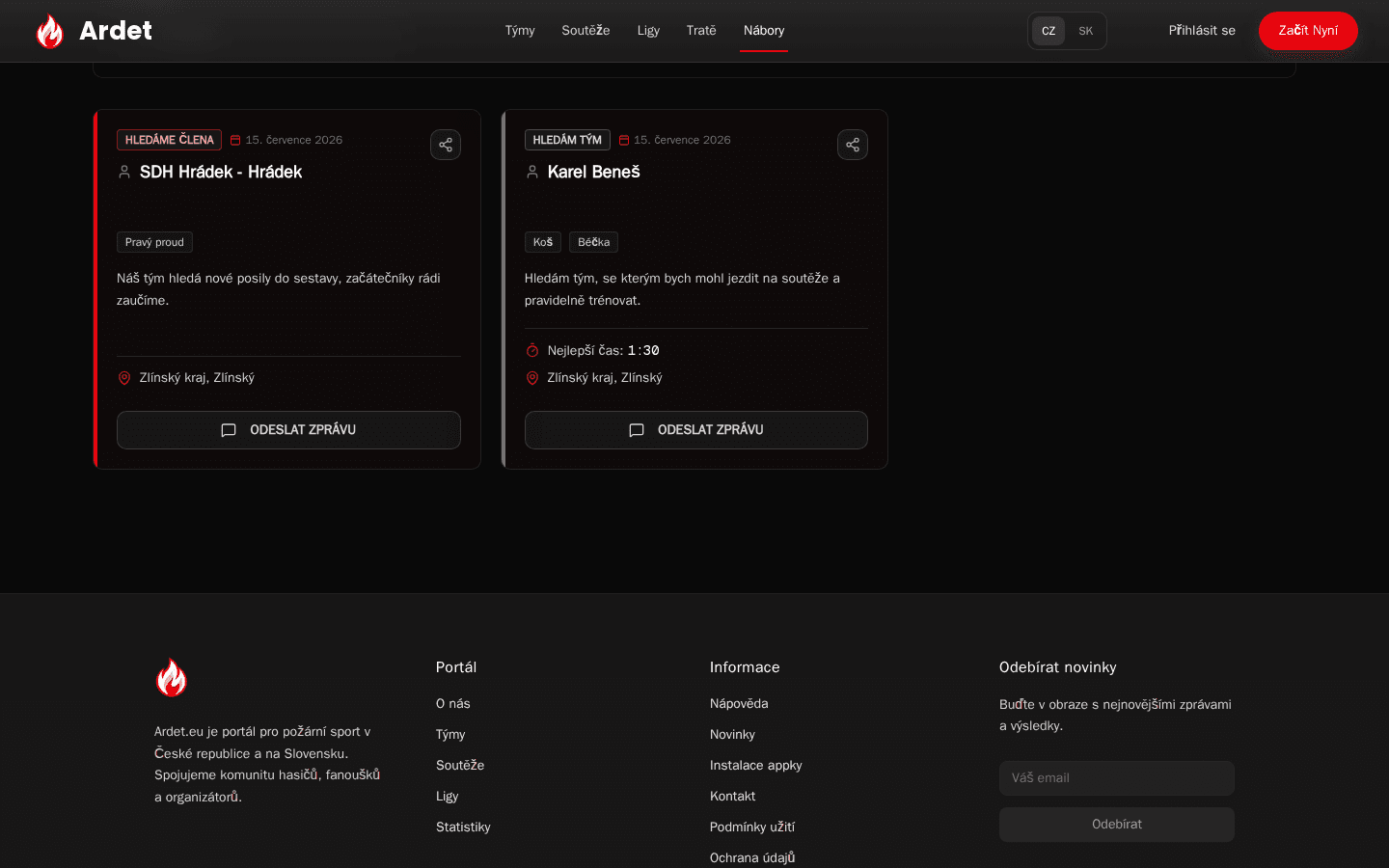
Seznam inzerátů s filtry podle regionu a pozice

Procházejte inzeráty

V náborech filtrujte podle typu inzerátu, kraje, okresu nebo hledané pozice. Autora inzerátu kontaktujete přímo z jeho detailu — vaše zpráva se odešle na jeho email.

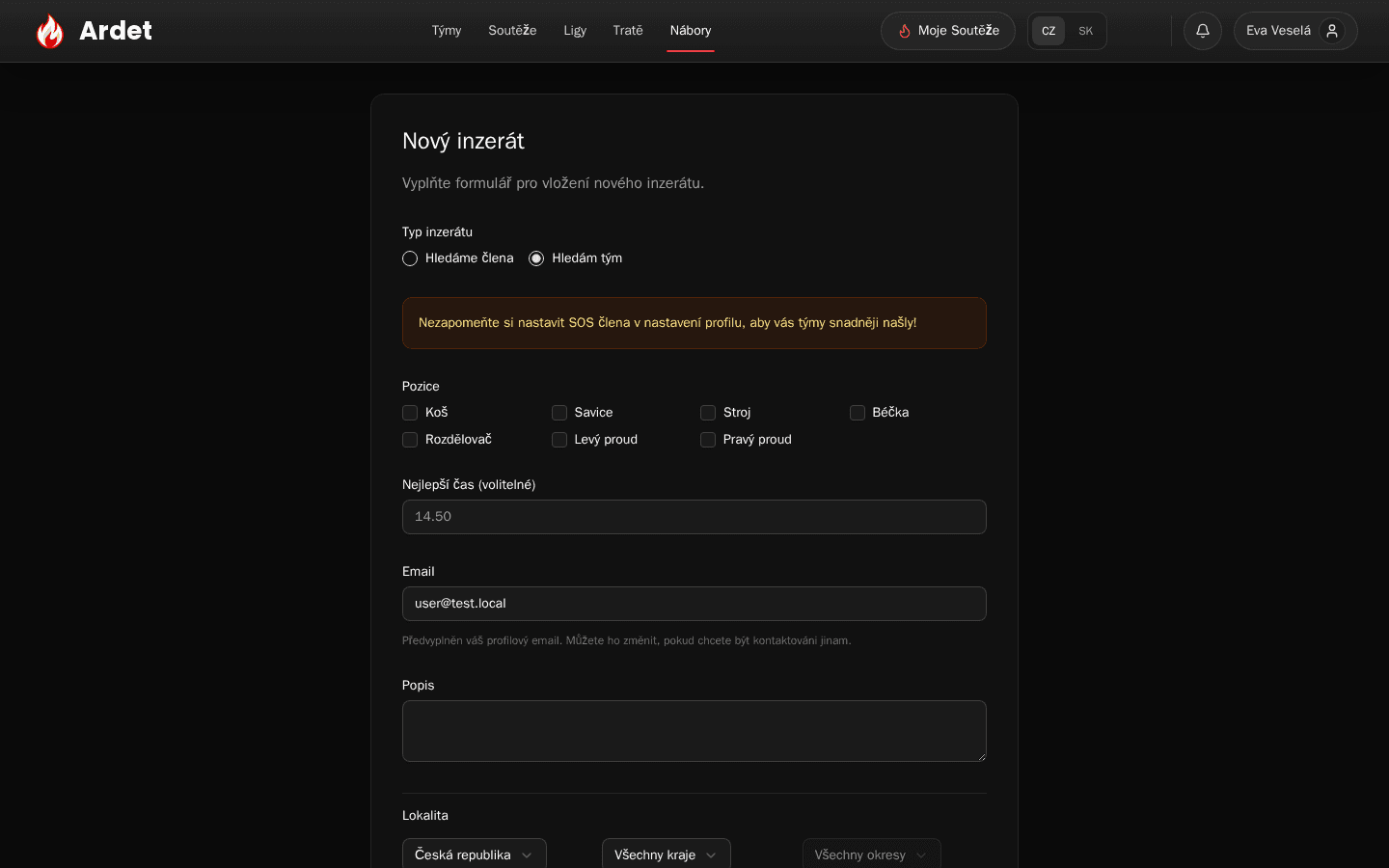
Formulář nového inzerátu

Hledáte tým (jednotlivec)

Pokud hledáte tým, vytvořte inzerát typu Hledám tým — uveďte pozice, které umíte obsadit, a případně svůj nejlepší čas.

Hledáte posilu (tým)

Pokud tým hledá nového člena, vytvořte inzerát typu Hledáme člena a inzerát propojte s profilem týmu — zobrazí se pak i na jeho stránce. Vlastní inzeráty spravujete v sekci Moje inzeráty, odkud je lze prodloužit nebo smazat.

Pokud jste dostupní jako pomocník na soutěžích, nastavte si S.O.S. člena v nastavení profilu — týmy vás pak snáz najdou i mimo vlastní inzerát.

06

Moje soutěže

Týmový kalendář, nejbližší události a přehled soutěží pro vaše týmy.

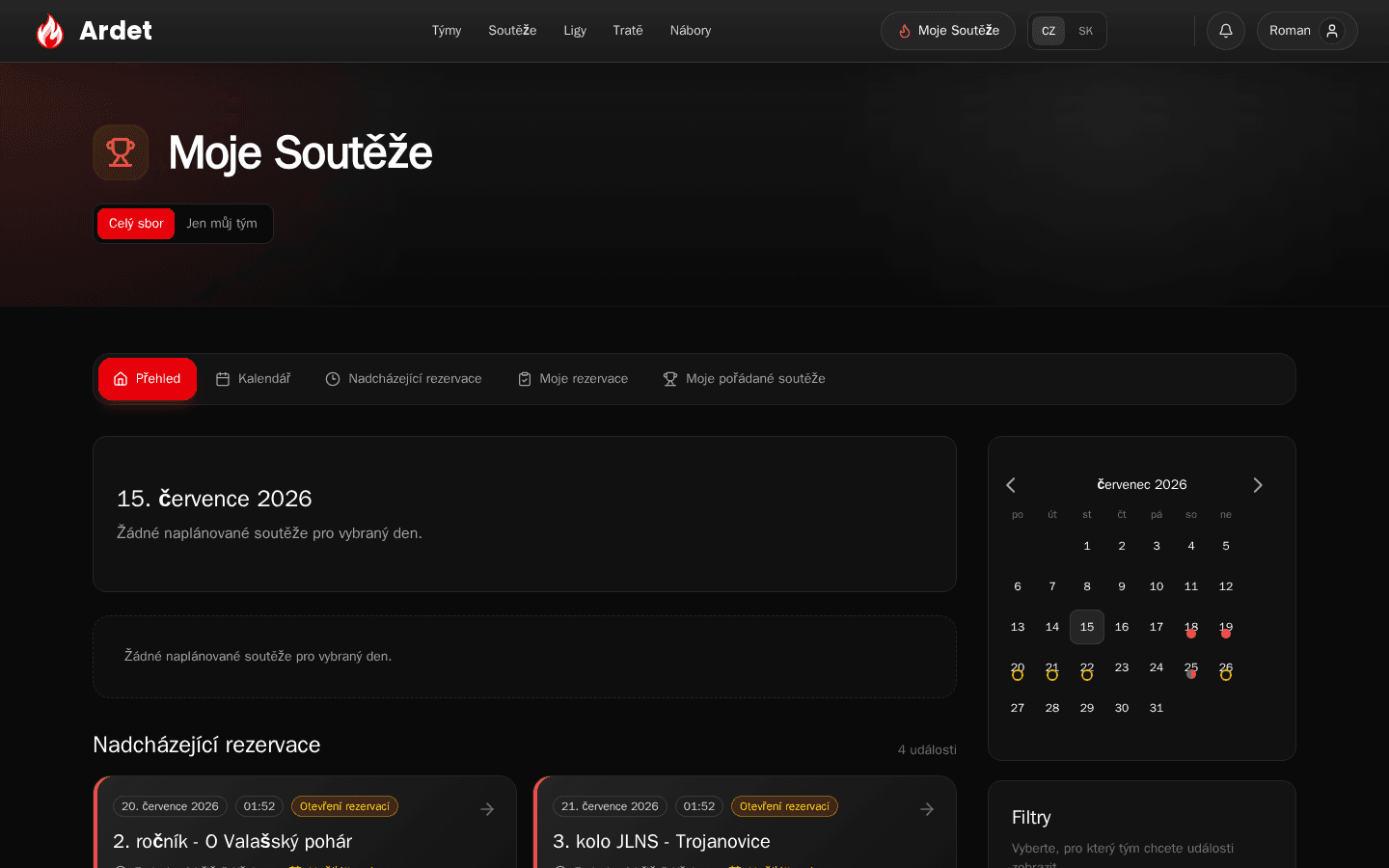
Otevření sekce Moje soutěže z navigace
Navigační menu - Moje soutěže

Moje soutěže a týmový kalendář

Tipy

  • Je to nejrychlejší místo pro kontrolu blížících se soutěží bez nutnosti hledání v celém kalendáři.
  • Když se vám události nezobrazují správně, zkontrolujte filtr vybraného týmu pod kalendářem.

Pokud soutěž organizujete

Kromě rezervací a sledovaných soutěží se v kalendáři a přehledu počítá i s rolí organizátora: soutěže, které jste založili, kde jste nastaveni jako spoluorganizátor nebo komentátor, nebo kde jste vlastníkem ligy, do které soutěž patří, se ve výpisu objevují samostatně od běžných týmových rezervací.

Přehled mých soutěží
Přehled nejbližších soutěží a událostí pro zvolené týmy.

Co v přehledu uvidíte

  • Po otevření se zobrazí týmový kalendář a přehled nejbližších událostí.
  • Pod kalendářem můžete přepínat filtr, pro který tým se mají události zobrazovat.
  • To je užitečné hlavně ve chvíli, kdy jste členem více týmů a potřebujete si kalendář rychle přepnout.
Přidání události do kalendáře z detailu soutěže
V detailu soutěže lze přes kalendář naplánovat událost pro vybraný tým.

Jak se události dostanou do kalendáře

Události lze do kalendáře plánovat přímo v detailu soutěže kliknutím na kalendář a výběrem týmu, pro který se má událost uložit.

Automatické události

  • Pokud se tým účastní nějaké ligy, datumy rezervací se do kalendáře vkládají automaticky.
  • Po zaregistrování týmu na závody se do kalendáře automaticky přidá také událost na datum soutěže.

Kalendářové exporty do mobilu

V nastavení profilu je možné vygenerovat odkaz na kalendářové exporty. Po přidání do mobilu budete mít nové události automaticky zapsané v telefonu a není potřeba si je ručně přepisovat. Pokud je tým uzavřený, mohou stejnou akci provést všichni členové. V otevřeném týmu mají exporty pouze manažeři, viz role týmu.

07

Profil

Správa osobních údajů, týmových vazeb, SOS nastavení, kalendářů a dalších uživatelských funkcí.

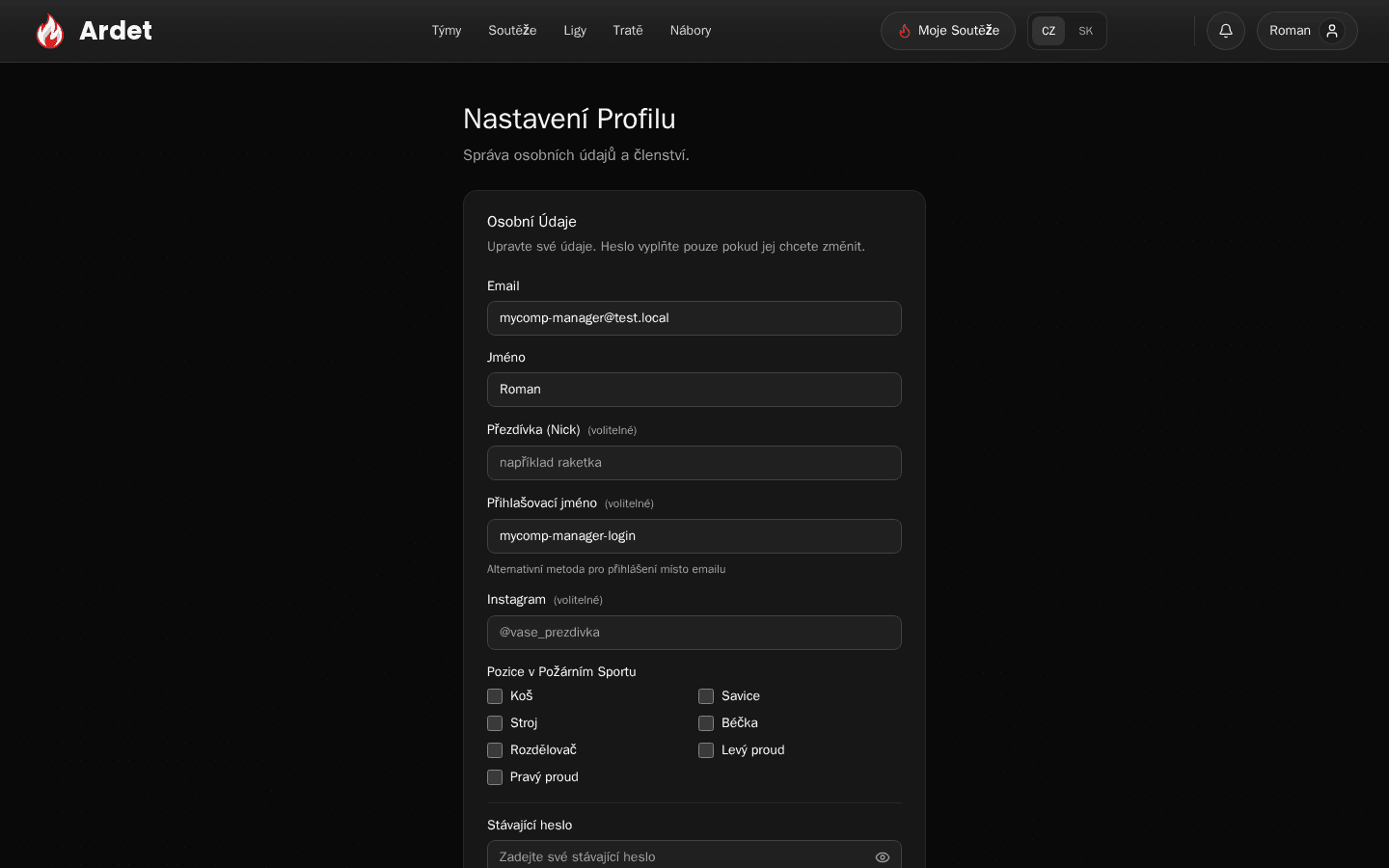
Nastavení osobních údajů v profilu

Osobní údaje a přihlašovací metody

V profilu upravíte jméno, email, heslo, přihlašovací jméno (alternativu k emailu pro přihlášení) a propojené účty (např. Google). Zapnete si zde i S.O.S. člena, pokud jste dostupní jako pomocník na soutěžích v okolí.

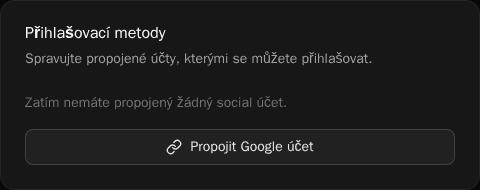
Karta Přihlašovací metody s tlačítkem Propojit Google účet

Přihlašovací metody

V kartě Přihlašovací metody tlačítkem Propojit Google účet přidáte přihlášení přes Google — příště se tak můžete přihlásit i bez hesla. Odpojit ho jde tlačítkem Odpojit, ale jen když máte nastavené i heslo nebo propojený jiný účet; pokud je Google váš jediný způsob přihlášení, tlačítko je neaktivní, abyste se ze svého účtu nemohli omylem zamknout.

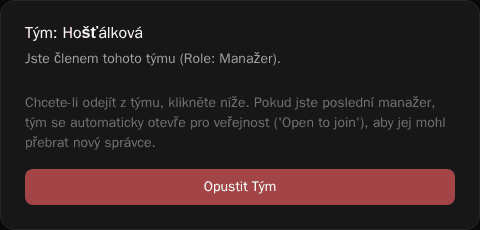
Přehled týmového členství a tlačítko Opustit Tým

Členství v týmech

U každého týmu, kde jste členem, vidíte svou roli. Tlačítkem Opustit Tým tým opustíte — pokud jste posledním manažerem, tým se po vašem odchodu automaticky otevře pro veřejnost, aby ho mohl převzít nový správce.

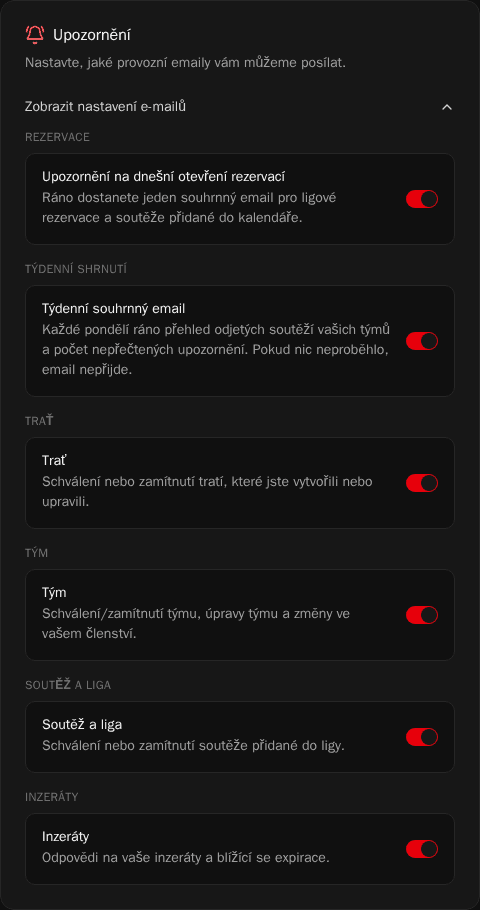
Rozbalená karta Upozornění s přepínači e-mailových upozornění po kategoriích

E-mailová upozornění

V kartě Upozornění (rozbalíte tlačítkem Zobrazit nastavení e-mailů) přepnete denní souhrn o dnešním otevření rezervací (ligové rezervace a soutěže přidané do kalendáře) a volitelný týdenní souhrnný email s přehledem odjetých soutěží vašich týmů a počtem nepřečtených upozornění (pokud se nic nestalo, email nepřijde). Zvlášť lze vypnout i schvalovací e-maily podle kategorie — Trať, Tým, Soutěž a liga, Inzeráty.

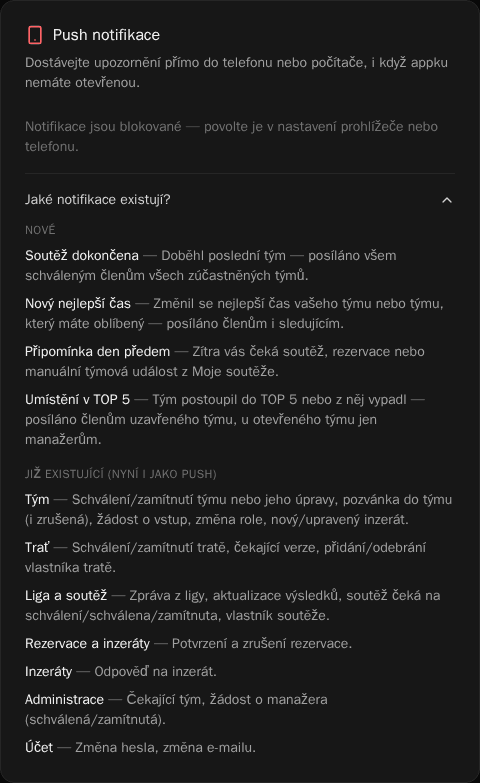
Karta Push notifikace s rozbaleným seznamem Jaké notifikace existují?

Push notifikace

Kartou Push notifikace zapnete upozornění pro toto zařízení — fungují nezávisle na každém zařízení zvlášť, takže je můžete mít puštěné na mobilu i počítači zároveň, a každé jde v seznamu zařízení i samostatně odebrat. Posílají stejná upozornění jako zvoneček v appce; zvlášť lze zapnout i připomínky den předem (soutěže, rezervace a týmové události z Moje soutěže) a upozornění na umístění v TOP 5. Tlačítko Jaké notifikace existují? rozbaluje úplný přehled: nové typy — soutěž dokončena, nový nejlepší čas, připomínka den předem, umístění v TOP 5 — a už dřív existující upozornění, nyní i jako push, na tým, trať, ligu a soutěž, rezervace, inzeráty, administraci a účet.

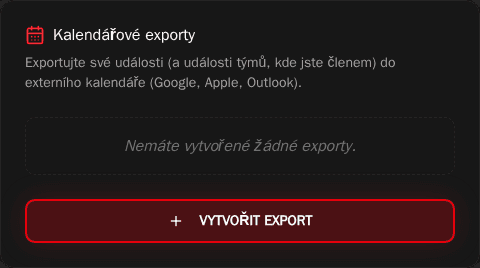
Vytvoření kalendářového exportu v nastavení profilu

Kalendářové exporty do mobilu

Tlačítkem Vytvořit export vygenerujete odkaz (a QR kód pro rychlé přidání v mobilu), který po přidání do Google, Apple nebo Outlook kalendáře automaticky doplní vaše nadcházející události. Na uzavřeném týmu může export vytvořit kterýkoliv schválený člen, na otevřeném týmu jen manažeři.