01

Tímy

Nájdite svoj tím, pripojte sa k nemu alebo založte nový.
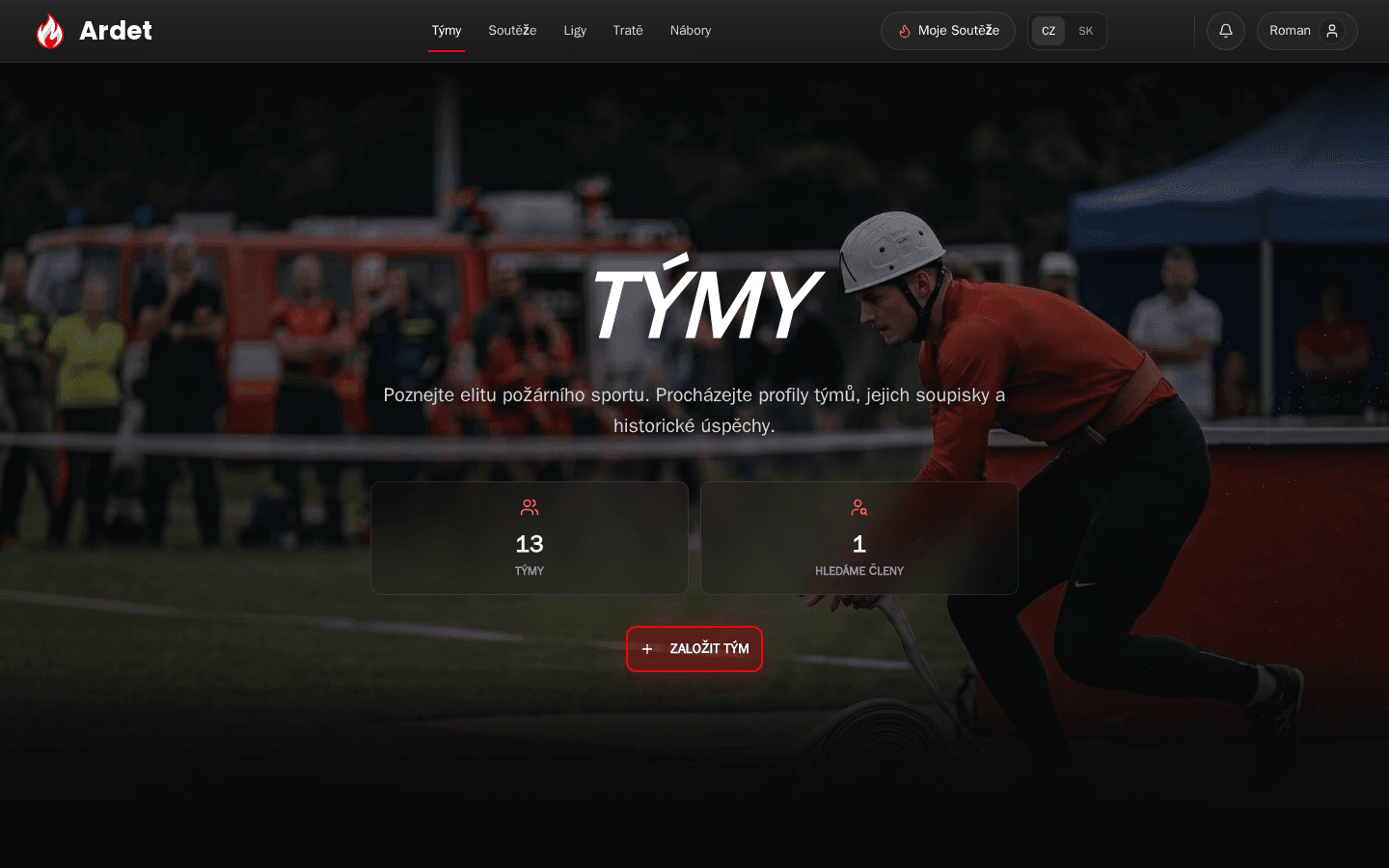
Prehľad sekcie Tímy

Nájdite svoj tím a pripojte sa k nemu

Postup

  1. 1Prihláste sa do svojho účtu.
  2. 2Otvorte prehľad tímov a pomocou vyhľadávania alebo filtrov si nájdite svoj tím podľa názvu, kategórie alebo regiónu.
  3. 3Ak tím v systéme nenájdete, kliknite na Založiť tím a vytvorte nový profil tímu.
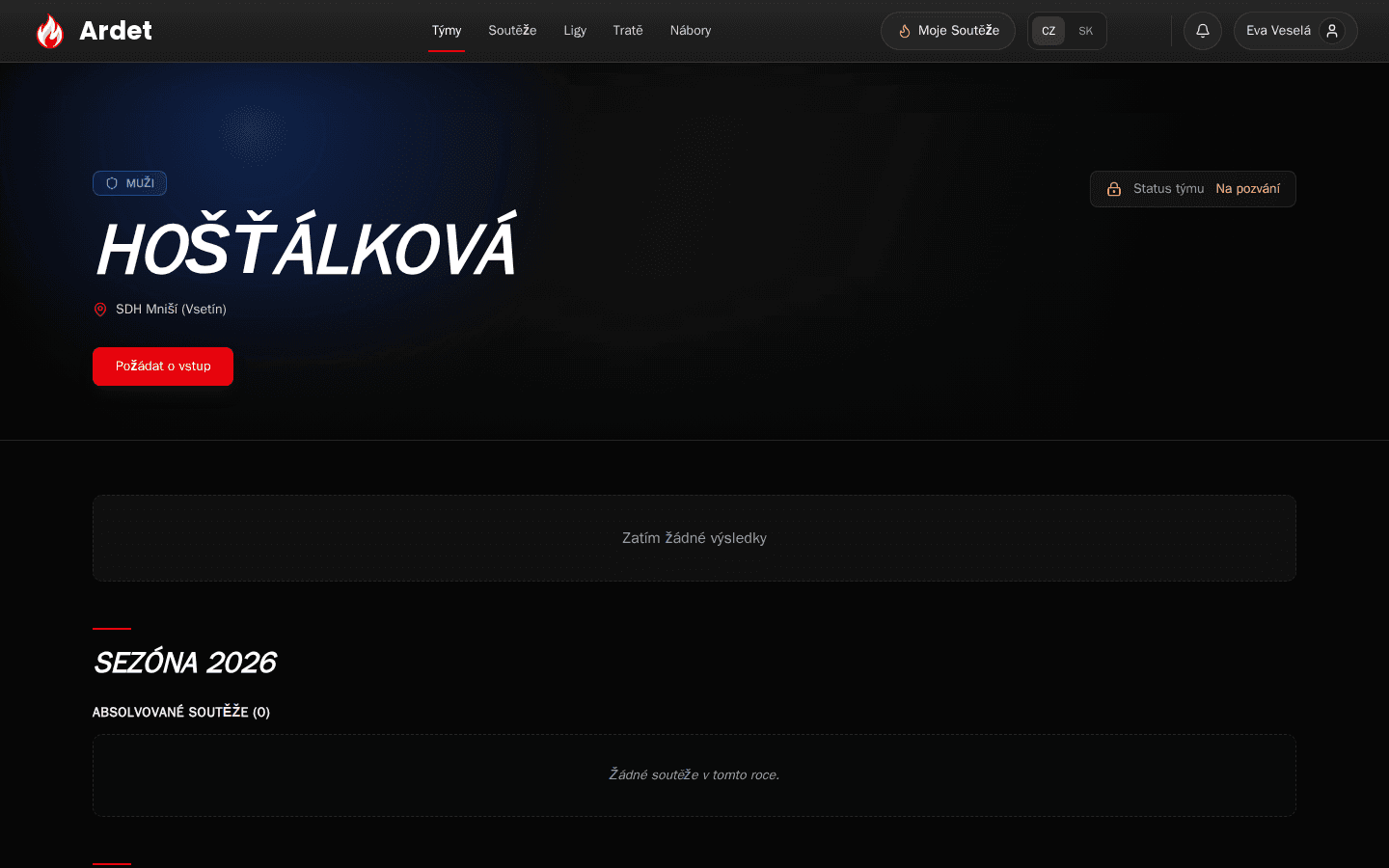
  4. 4Otvorte detail tímu. Ak je tím otvorený, kliknite na Pridať sa k tímu. Ak je zatvorený, použite Požiadať o vstup.

Tipy

  • Manažérov tímu vyberajte starostlivo, pretože majú práva na správu členov aj údajov.
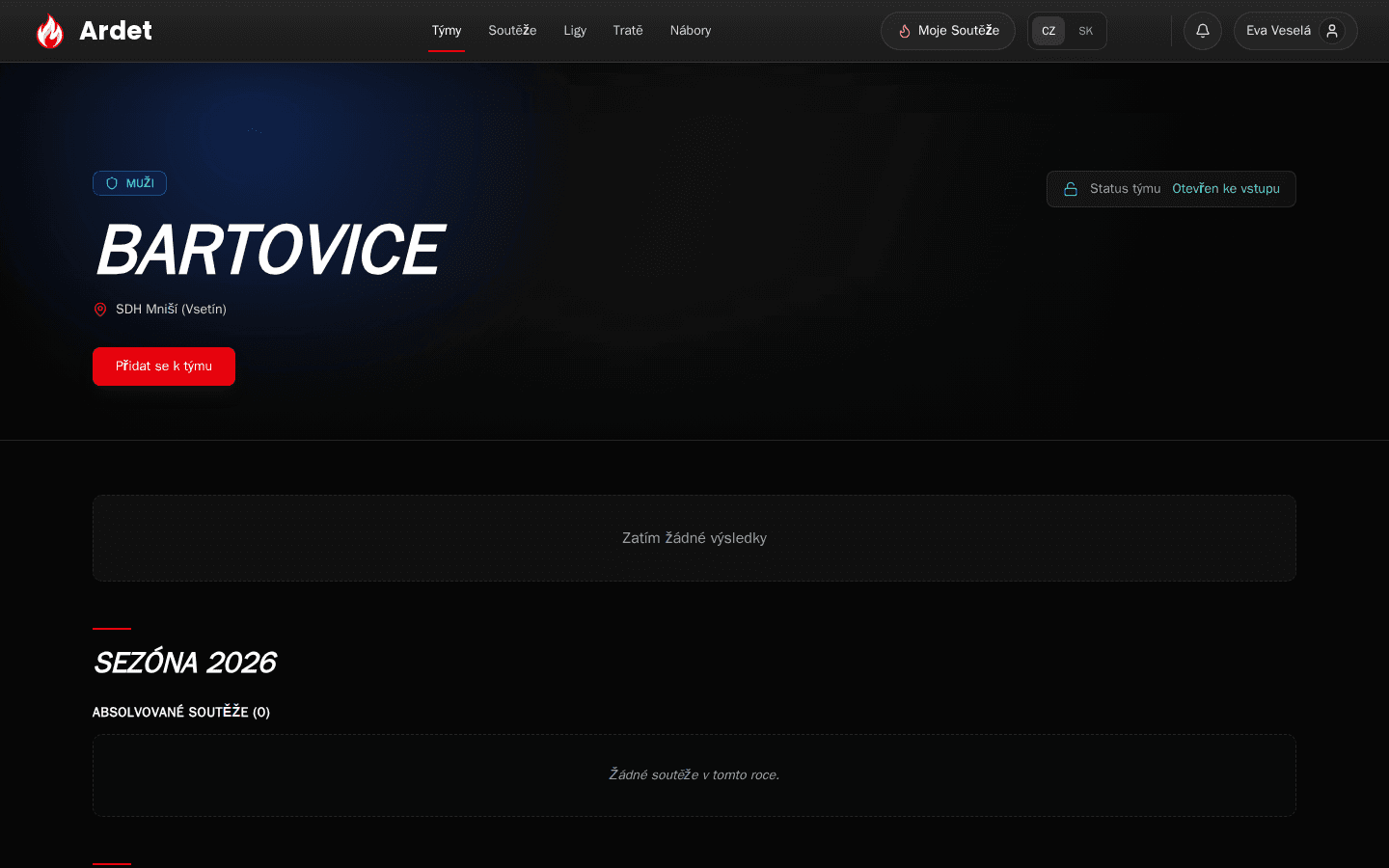
Pripojenie k otvorenému tímu
Ak je tím otvorený, stačí na jeho detaile kliknúť na Pridať sa k tímu.
Žiadosť o vstup do zatvoreného tímu
Ak je tím zatvorený, odošlete žiadosť cez tlačidlo Požiadať o vstup.

Založiť tím

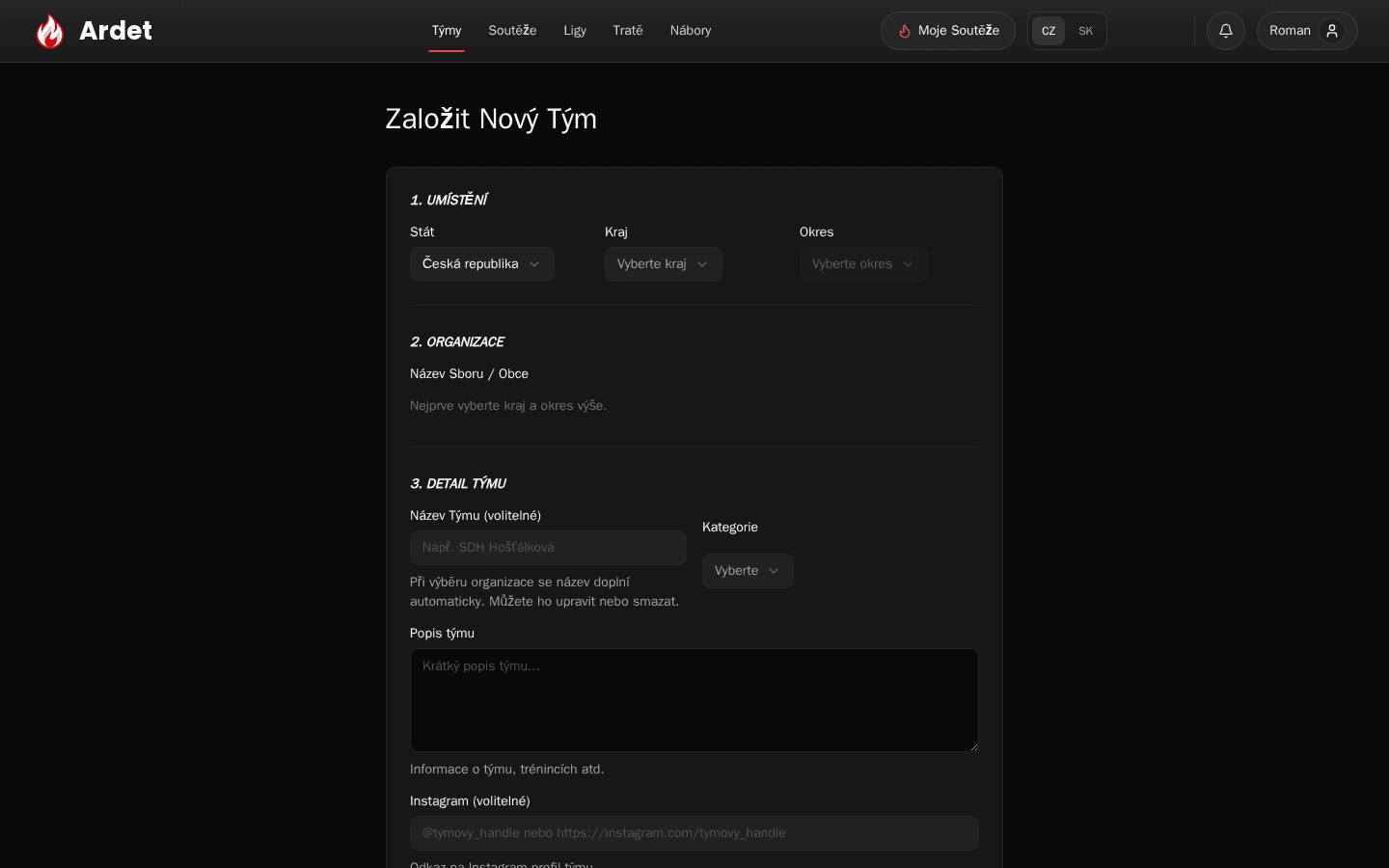
Formulár na založenie tímu

Založenie

V hornej časti sekcie Tímy nájdete tlačidlo Založiť tím. Po kliknutí sa otvorí formulár pre nový tím, kde postupne nastavíte organizáciu, detail tímu a jeho otvorenosť pre verejnosť.
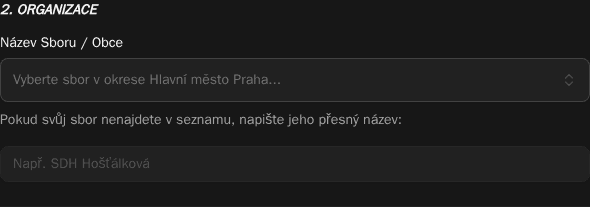
Časť formulára pre výber organizácie

Organizácia

  • Najprv je potrebné vybrať štát, kraj a okres. Tieto údaje sú v systéme vopred nahrané.
  • Následne vyberiete názov obce alebo zboru. Ak už v systéme existuje iné družstvo rovnakého zboru, bude dohľadateľné medzi existujúcimi organizáciami.
  • Ak zbor v systéme ešte neexistuje, zadá sa jeho názov do spodného poľa a tým sa organizácia v systéme novo založí.
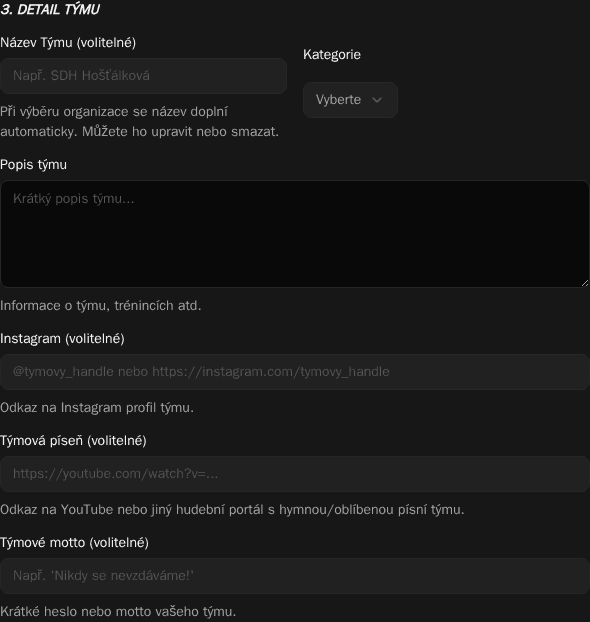
Detailné údaje nového tímu

Detail

Názov

Ak sa tím nejako volá, tento názov sa bude zobrazovať naprieč webom.

Kategória

Kategória určuje, pre akú súťažnú kategóriu sa tím zakladá.

Popis

Ľubovoľný text o tíme, napríklad krátky príhovor, predstavenie alebo doplňujúce informácie.

Instagram

Odkaz na tímový Instagram. Fanúšikovia sa naň môžu prekliknúť priamo z profilu tímu.

Tímová pieseň

Môže ju využiť komentátor alebo organizátor, ak s ňou počas súťaže pracuje.

Tímové motto

Premieta sa do tímového profilu, štartovej listiny a komentátor ho má tiež k dispozícii.

Otvorený alebo zatvorený tím

Nastavenie otvorenosti určuje, ako sa môžu ostatní ľudia pripojiť k tímu a aké oprávnenia po pripojení získajú.

Nastavenie otvorenosti tímu
Voľba, či je tím otvorený pre verejnosť, alebo funguje len na schvaľovanie manažérom.

Otvorený tím

Ktokoľvek sa môže po otvorení profilu pripojiť a stať sa členom, ale bez práva rozhodovať za tím.

  • Nevidí tímový kalendár.
  • Nemôže vkladať videá ani príspevky do tímového profilu.
  • Nemôže rušiť rezervácie na súťažiach, ak ich sám nevytvoril.

Zatvorený tím

Členovia sú schvaľovaní manažérom. Po schválení majú právo za tím rozhodovať a používať tímové funkcie.

  • Môžu rušiť tímové rezervácie na súťažiach, takže všetko nie je naviazané len na človeka, ktorý rezerváciu vytvoril.
  • Môžu vkladať tímové príspevky a zadávať neoficiálne historické najlepšie časy tímu.
  • Vidí tímový kalendár, ktorý je zámerne dostupný len overeným ľuďom a manažérom tímu.

Dôvod obmedzenia kalendára pri otvorených tímoch je jednoduchý: aby sa k tímu nepripojil ktokoľvek len preto, aby sledoval, kam tím chodí.

Tímové role

Člen tímu

Ako člen máte práva podľa typu tímu, ku ktorému patríte — otvorený alebo zatvorený (pozri vyššie). Pri otvorenom tíme nevidíte tímový kalendár a nemôžete rušiť rezervácie, ktoré ste sami nevytvorili.

Manažér

  • Spravuje tímový profil vrátane motta, popisu a ďalších verejných údajov.
  • Môže mazať tímové príspevky a pripínať ich tak, aby sa zobrazovali hore.
  • Ak niekto rezervuje tím na súťaž, manažér môže túto rezerváciu zrušiť.
  • Môže povyšovať členov na manažérov a tiež ich z tejto role zosadzovať.
  • Môže pozývať ľudí do tímu a schvaľovať žiadosti o členstvo.
  • Nastavuje, či je tím otvorený alebo zatvorený pre verejnosť.
02

Súťaže

Kalendár súťaží, rezervácie, výsledky a detailné informácie pre závodné tímy aj organizátorov.

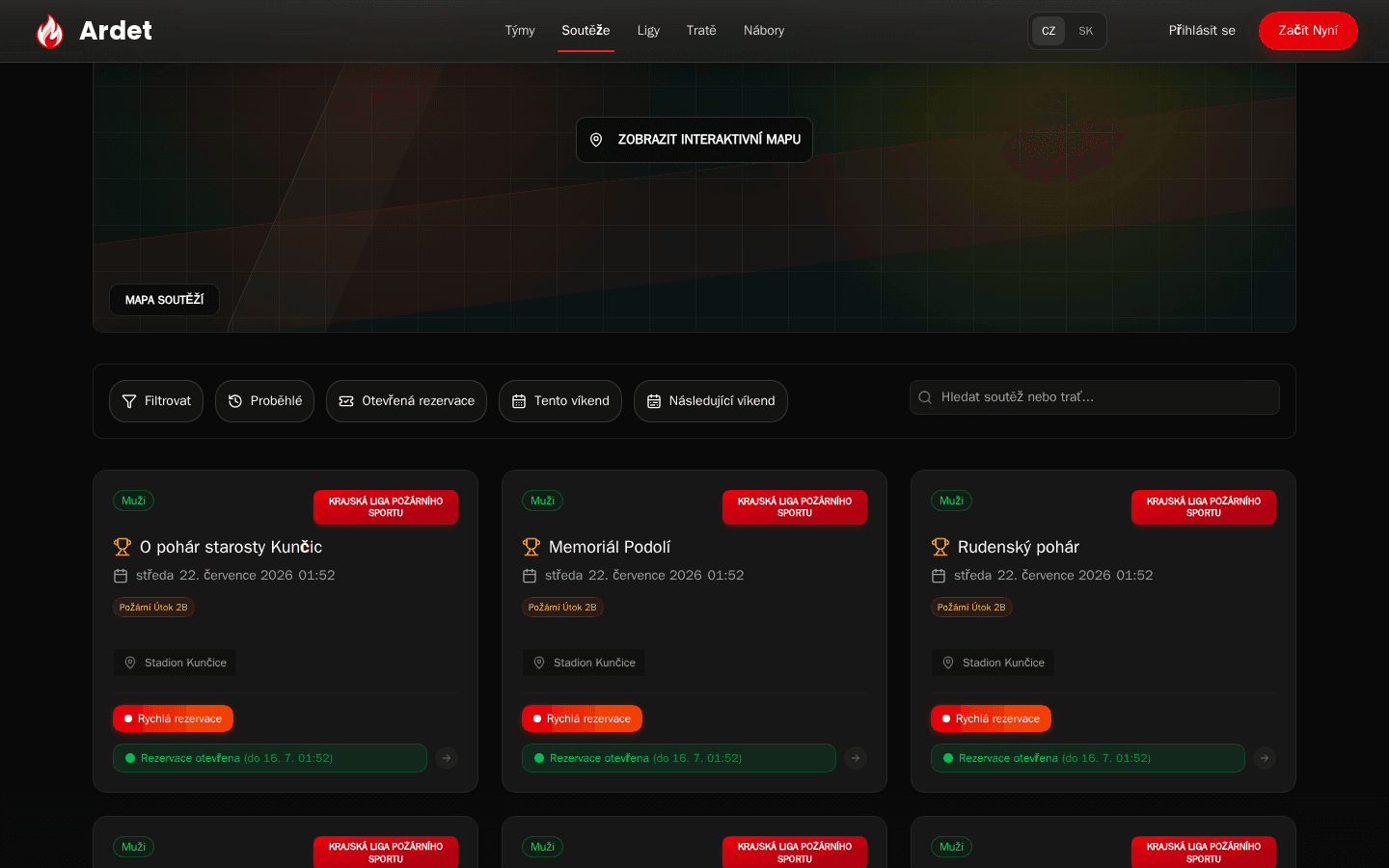
Zoznam súťaží s filtrami
Prehľad súťaží — filtrujte podľa termínu, kategórie alebo lokality.

Nájdite súťaž a otvorte jej detail

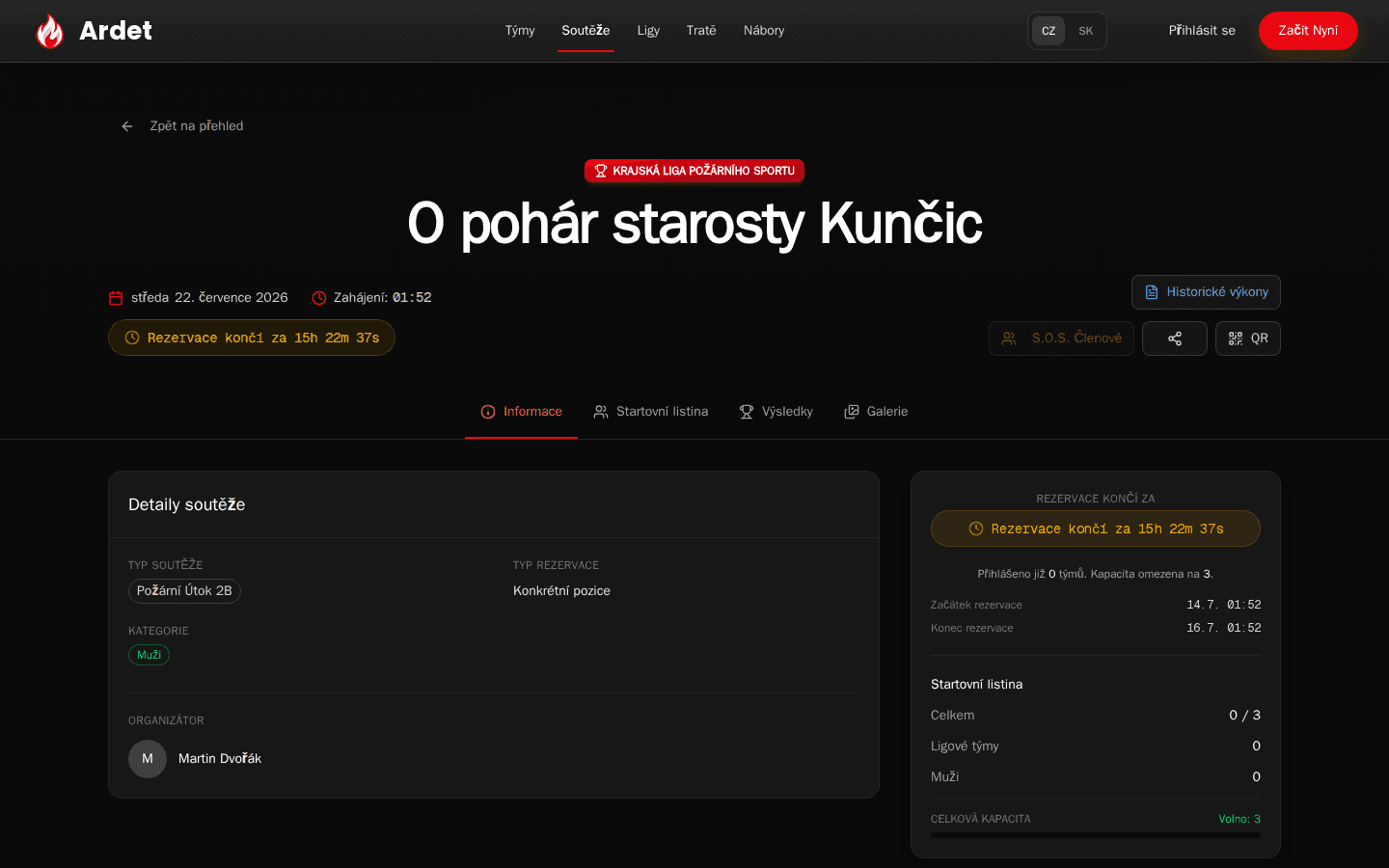
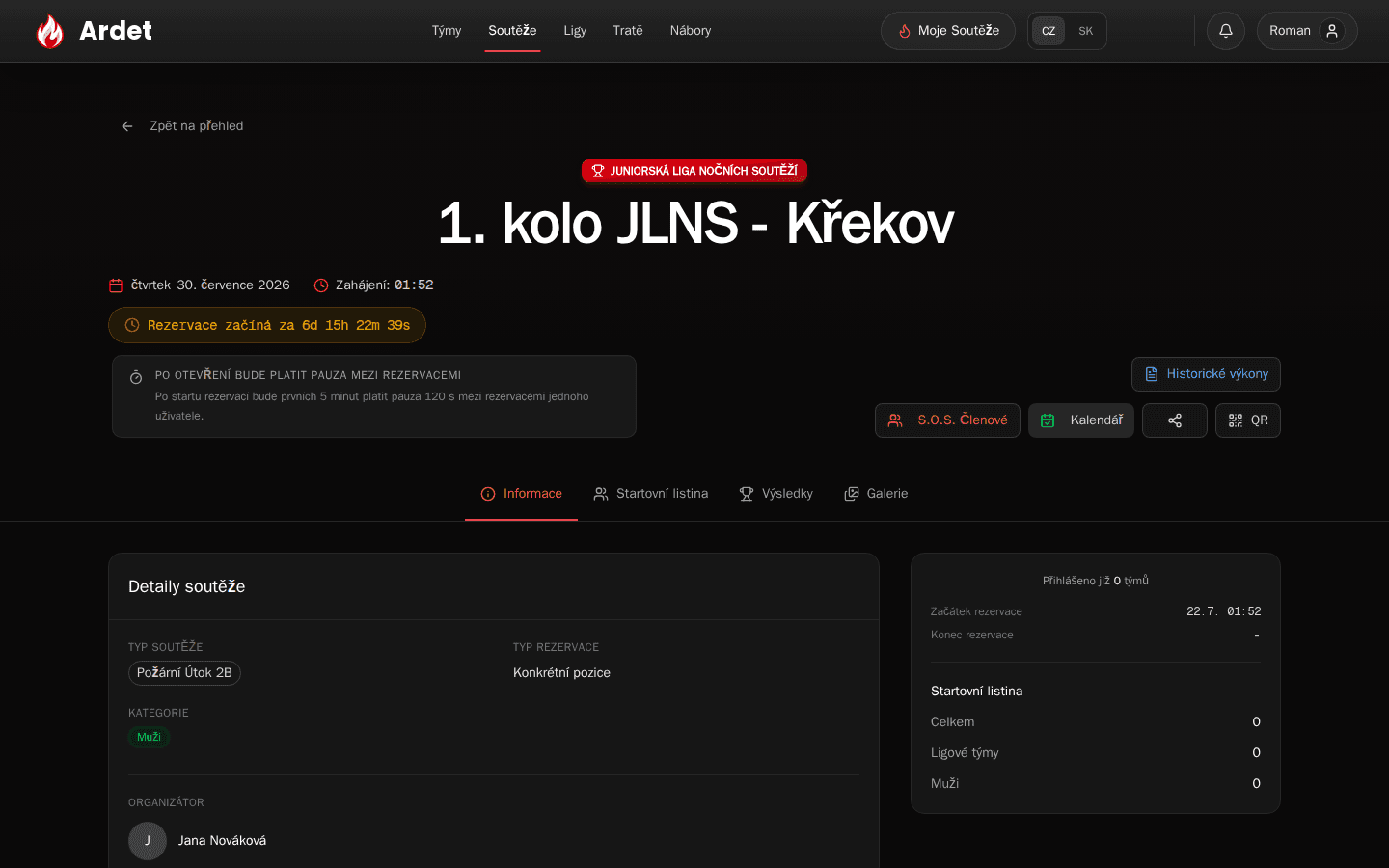
V zozname súťaží si vyberte akciu podľa termínu, názvu alebo lokality. Na detaile nájdete propozície, časový harmonogram a pravidlá rezervácií — túto časť vidí ktokoľvek, aj bez prihlásenia.

Detail súťaže s propozíciami a harmonogramom
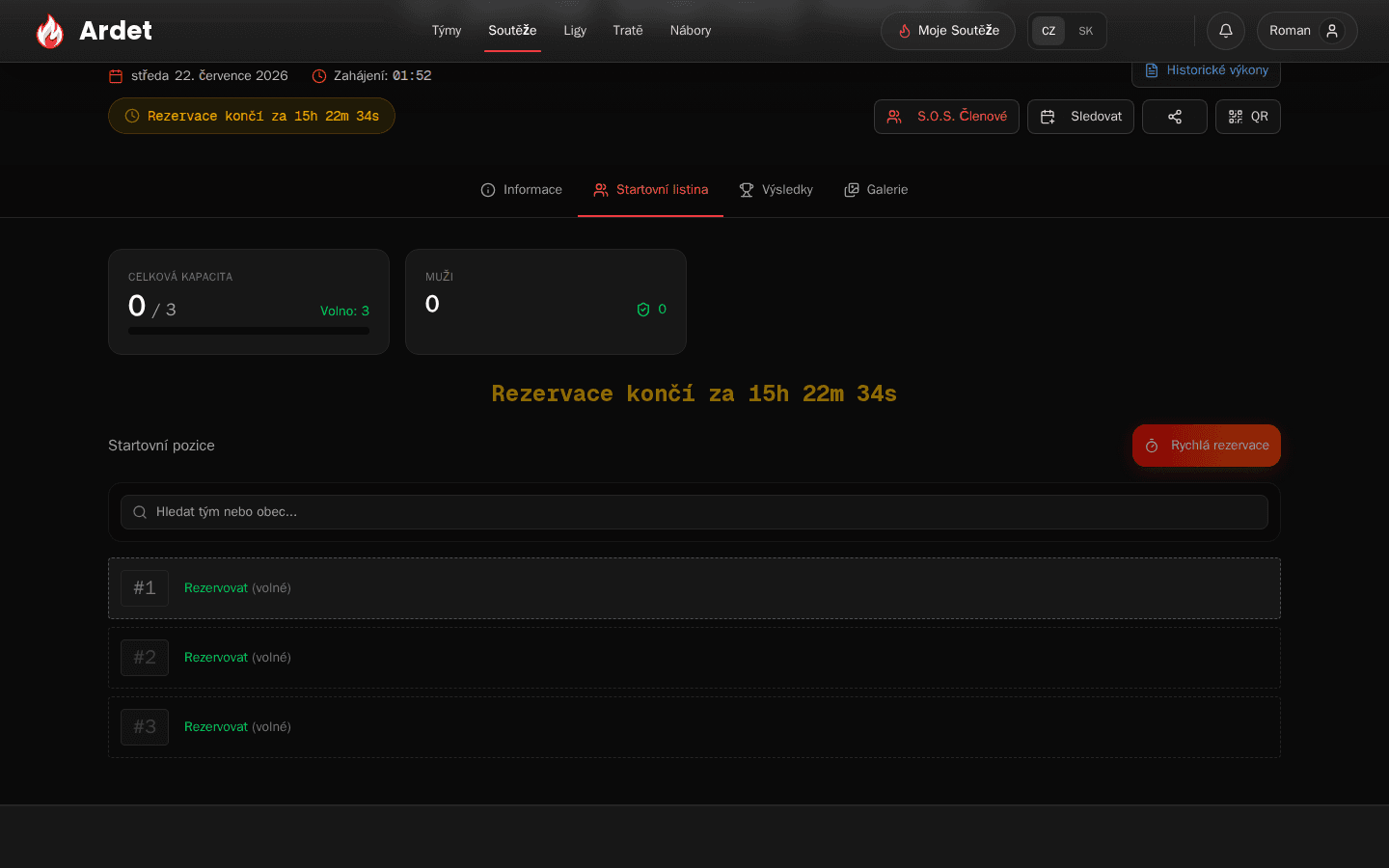
Otvorená rezervácia na súťaž
Ak je rezervácia otvorená, manažér alebo člen uzavretého tímu prihlási tím kliknutím na voľné miesto.

Rezervácia pre váš tím

Rezervovať môže manažér tímu, alebo — ak je tím zatvorený — ktorýkoľvek jeho člen. Ak je rezervácia otvorená, kliknite na voľné miesto alebo použite Rýchlu rezerváciu. Typ rezervácie (presné poradie, sloty, žrebovanie) nastavuje organizátor a líši sa súťaž od súťaže.

Tipy

  • Tlačidlo rezervácie sa rozsvieti do aktívnej podoby už 15 sekúnd pred otvorením, ale klik sa započíta až v okamihu skutočného štartu rezervácií — nemá zmysel tlačidlo "predklikávať" dopredu.
  • Sledujte termíny otvorenia a uzavretia rezervácií, pretože pri niektorých súťažiach sa poradie žrebuje až po uzávierke.
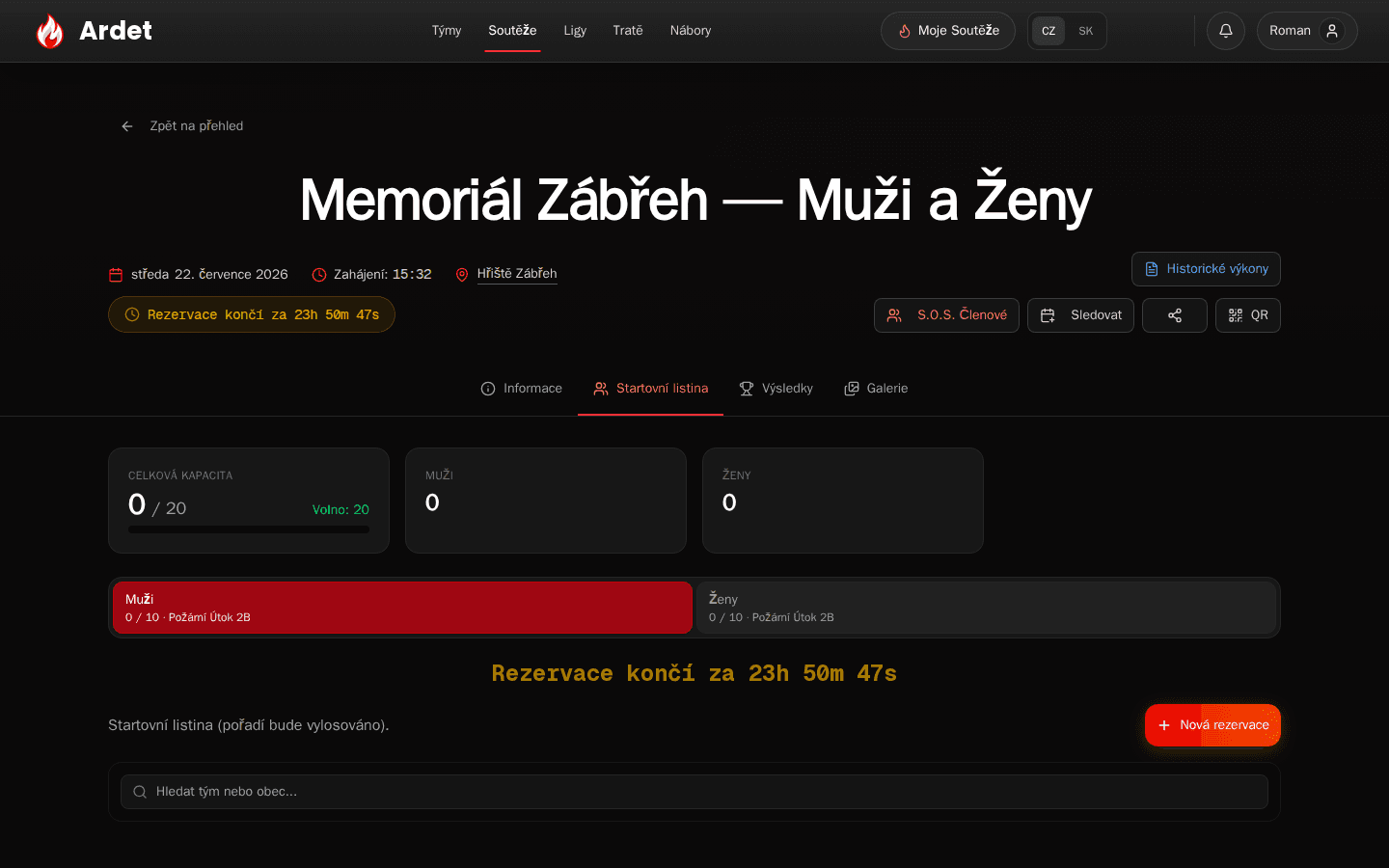
Súťaž s dvomi štartovými listinami Muži a Ženy
Štartová listina sa delí na záložky podľa kategórie — tu Muži a Ženy, každá s vlastnou kapacitou.

Súťaž s viacerými štartovými listinami

Niektoré súťaže delia štartovú listinu na viac samostatných skupín, zvyčajne podľa kategórie — napríklad Muži a Ženy. Každá skupina má vlastnú záložku, vlastnú kapacitu a napĺňa sa nezávisle od ostatných. Do výberu tímu (Moje tímy, Obľúbené aj Hľadať) sa na danej záložke ponúka len tím, ktorého kategória do nej patrí — ak kategória tímu nezodpovedá žiadnej z listín, tím sa v žiadnom z výberov na tejto súťaži nezobrazí.

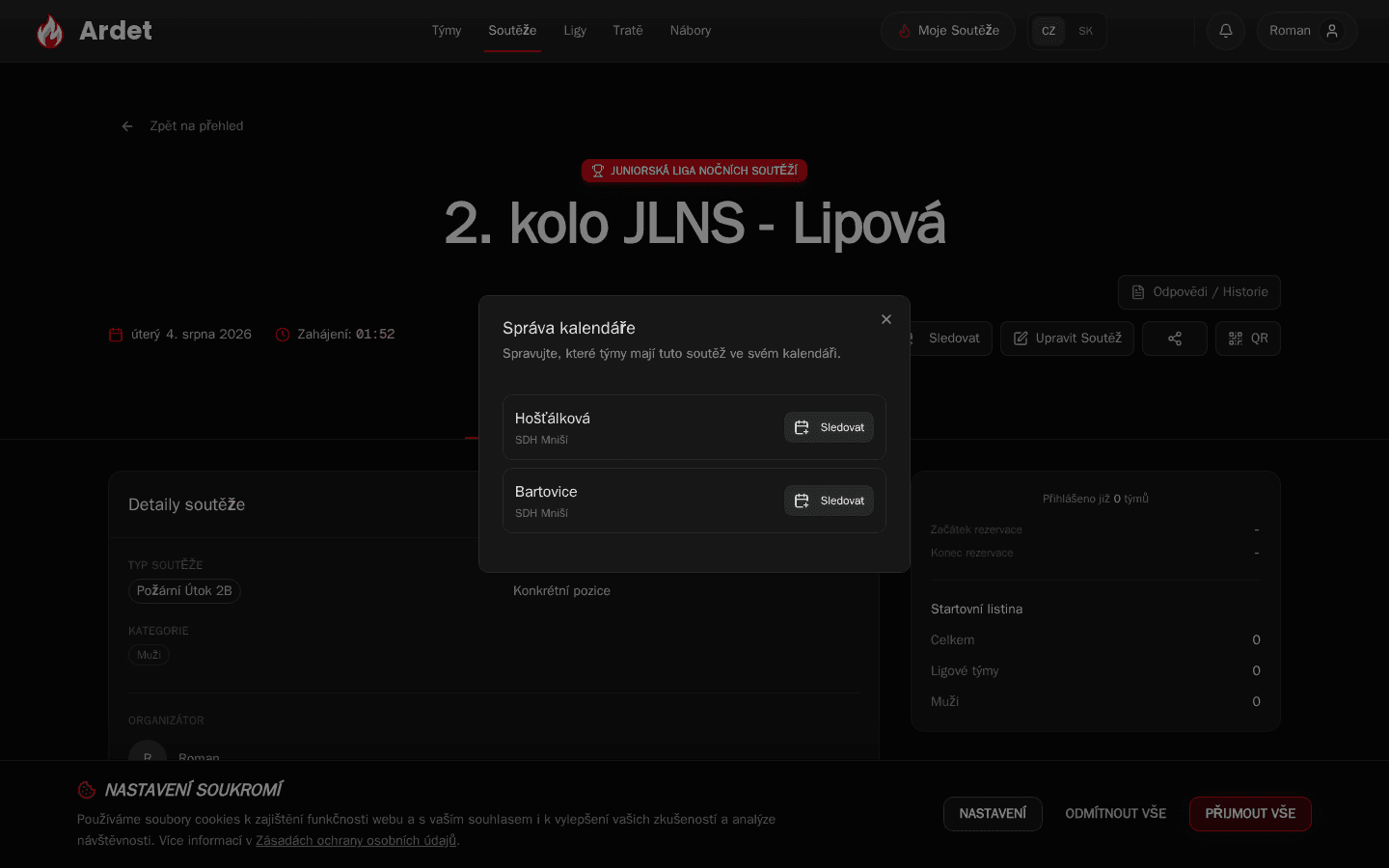
Tlačidlo Sledovat na pridanie súťaže do tímového kalendára
Tlačidlo sa po pridaní zmení zo Sledovat na Kalendář.

Pridanie súťaže do tímového kalendára

Tlačidlom Sledovat na detaile súťaže pridáte súťaž do kalendára vybraného tímu, aj keď na ňu tím nemá (alebo zatiaľ nemá) rezerváciu. Po pridaní sa tlačidlo zmení na Kalendář, odkiaľ možno súťaž z kalendára zase odobrať.

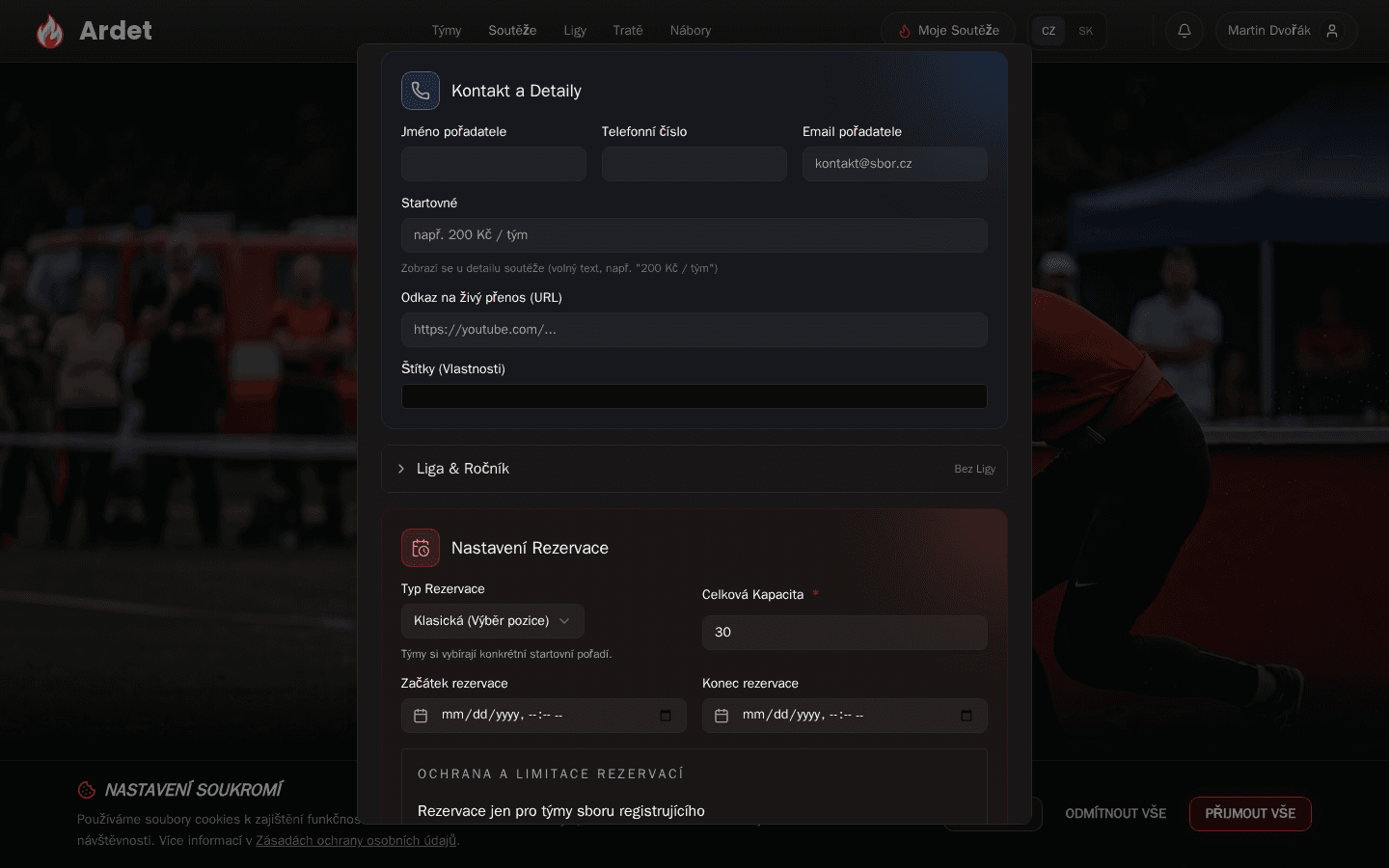
Formulár na založenie súťaže rozdelený do sekcií

Organizovanie súťaže

Organizátor založí súťaž tlačidlom Vytvořit Soutěž v zozname súťaží. Formulár je rozdelený do sekcií: základné údaje o súťaži, Kontakt a detaily, skladacia sekcia Liga & Ročník, Nastavenie rezervácie a Správa (sledovanie úhrady štartovného) — pri úprave existujúcej súťaže pribúda ešte sekcia Dotazník s otázkami pre prihlásené tímy.

  • V sekcii Nastavenie rezervácie zvolíte typ rezervácie, kapacitu, časové okno pre rezervácie a prípadne obmedzenie len na tímy z vlastnej organizácie.
  • Tamtiež, v bloku Ochrana a limitácia rezervácií, nastavíte, koľko rezervácií smie jeden používateľ vytvoriť v prvých minútach po otvorení a akú pauzu medzi nimi musí dodržať.
03

Ligy

Prehľad líg, ich ročníkov, priebežného poradia a súvisiacich súťaží v rámci sezóny.

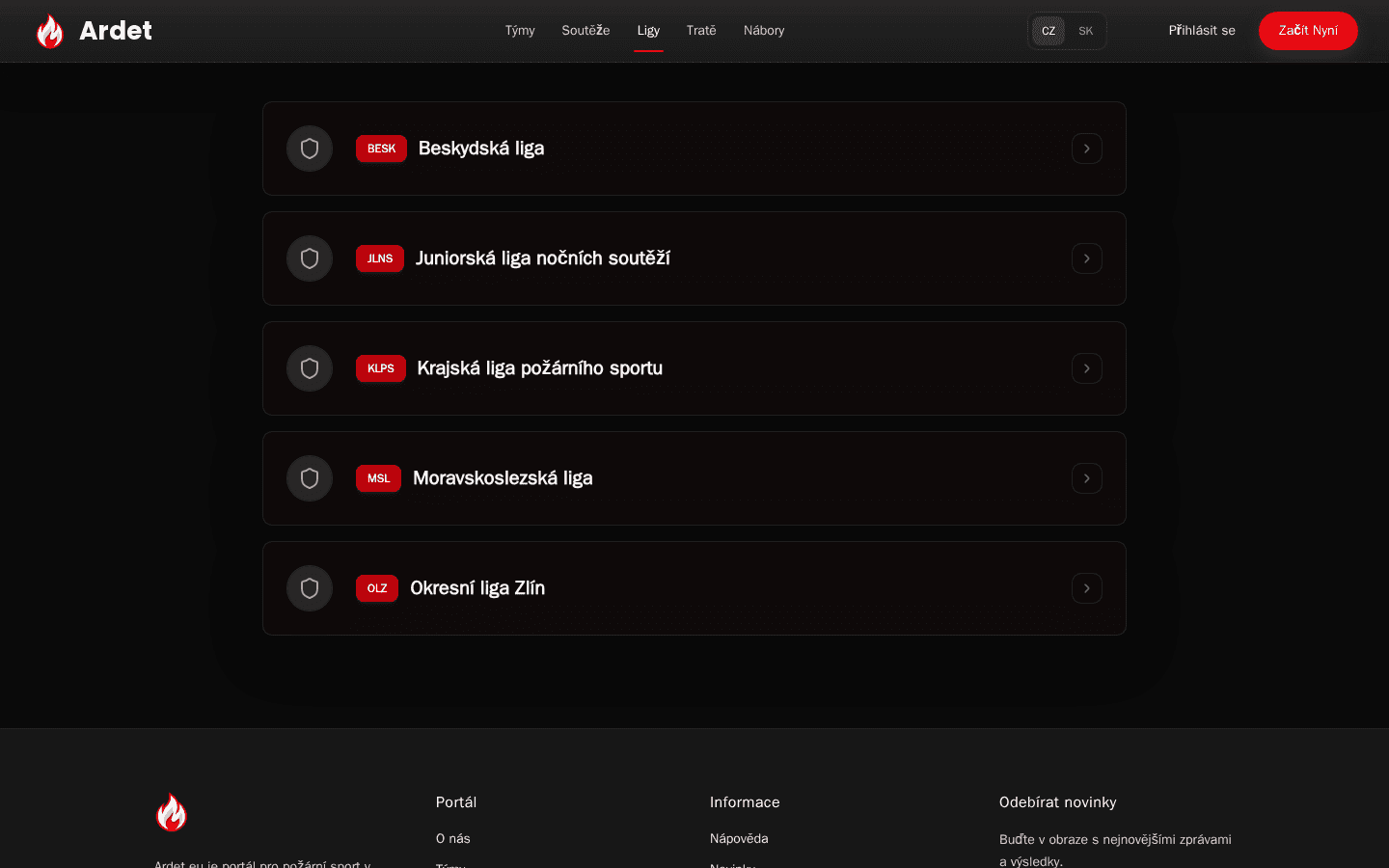
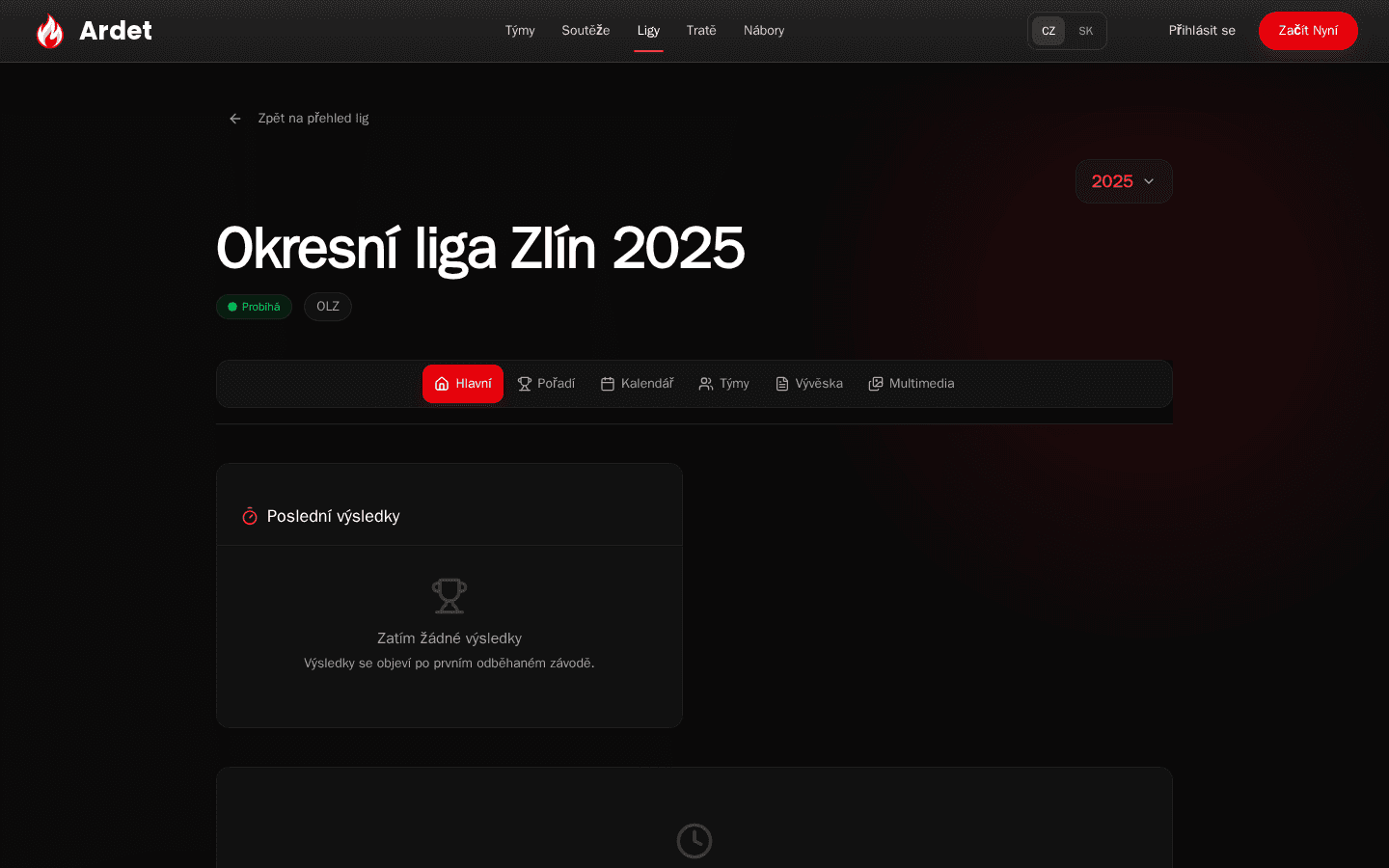
Zoznam schválených líg

Sledujte priebeh sezóny

V zozname líg si vyberte konkrétnu ligu. Na jej stránke nájdete aktuálny ročník, kalendár nadchádzajúcich aj odohratých súťaží a celkové poradie tímov — všetko viditeľné bez prihlásenia.

Detail ligy s prehľadom aktuálneho ročníka
Záložky Pořadí, Kalendář, Týmy a Vývěska hore prepínajú medzi jednotlivými časťami ročníka.

Poradie a ročníky

Záložka Pořadí zobrazuje celkové poradie sezóny a najlepšie časy v jednotlivých kategóriách, záložka Kalendář zase nadchádzajúce aj odohraté súťaže ročníka. Pravidlá bodovania sa môžu medzi ročníkmi líšiť — sledujte popis konkrétneho ročníka.

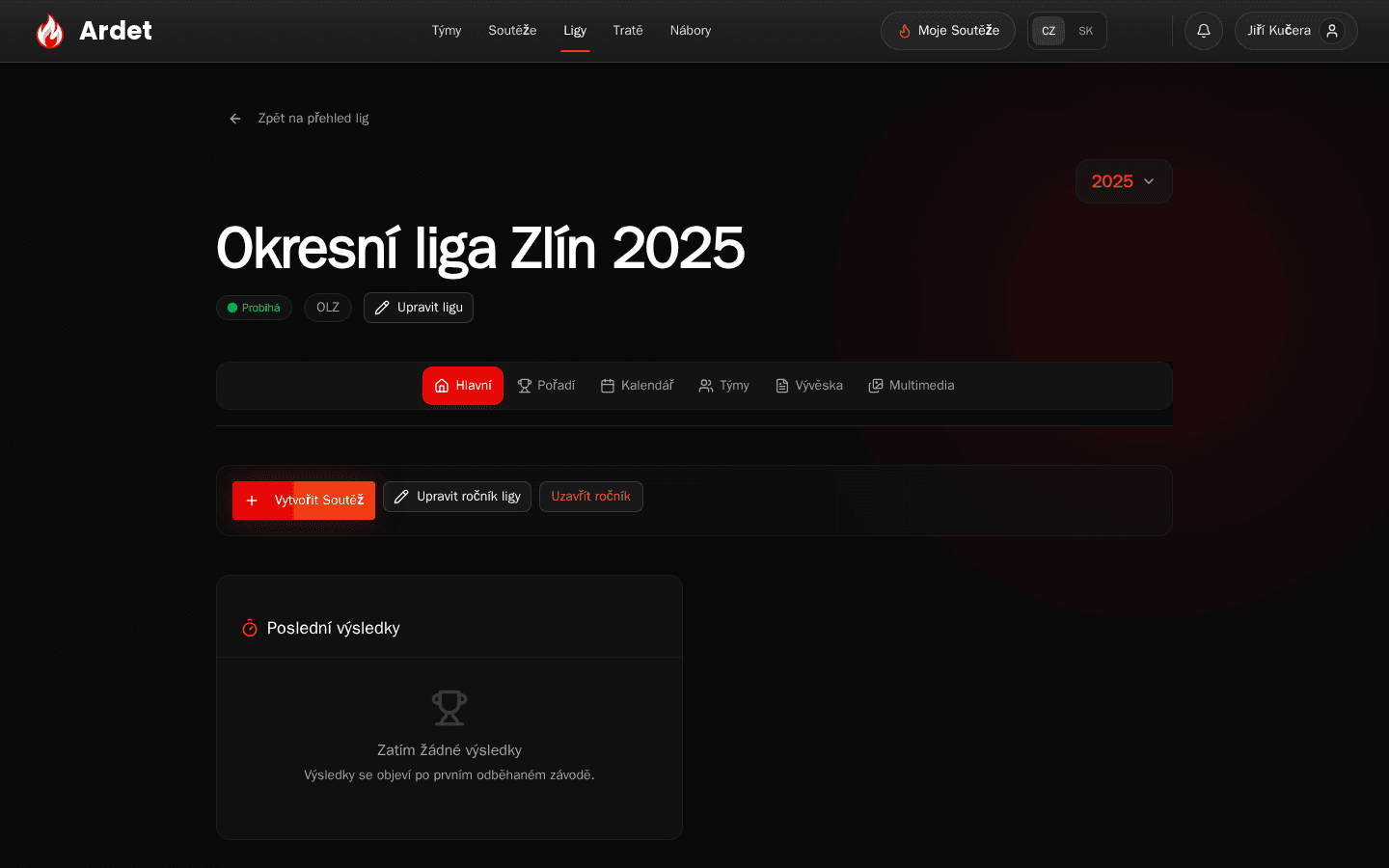
Ovládacie prvky správcu ligy na detaile ročníka
Tlačidlá Vytvořit Soutěž, Upravit ročník ligy a Uzavřít ročník vidí len vlastník ligy, rovnako ako Upravit ligu na hlavnej stránke ligy.

Ak ste vlastníkom ligy

Vlastník ligy vidí na detaile ročníka navyše panel so správou: tlačidlom Vytvořit Soutěž založí novú súťaž rovno v lige, tlačidlom Upravit ročník ligy zmení bodovanie a názov ročníka a tlačidlom Uzavřít ročník ukončí sezónu. Na záložke Týmy navyše tlačidlom Přidat Tým zapíše tímy do aktuálnej sezóny. Na hlavnej stránke ligy (mimo konkrétny ročník) potom tlačidlom Upravit ligu zmení základné údaje o lige samotnej.

04

Trate

Databáza tratí s mapou, parametrami, fotografiami a prehľadom dosiahnutých výsledkov.

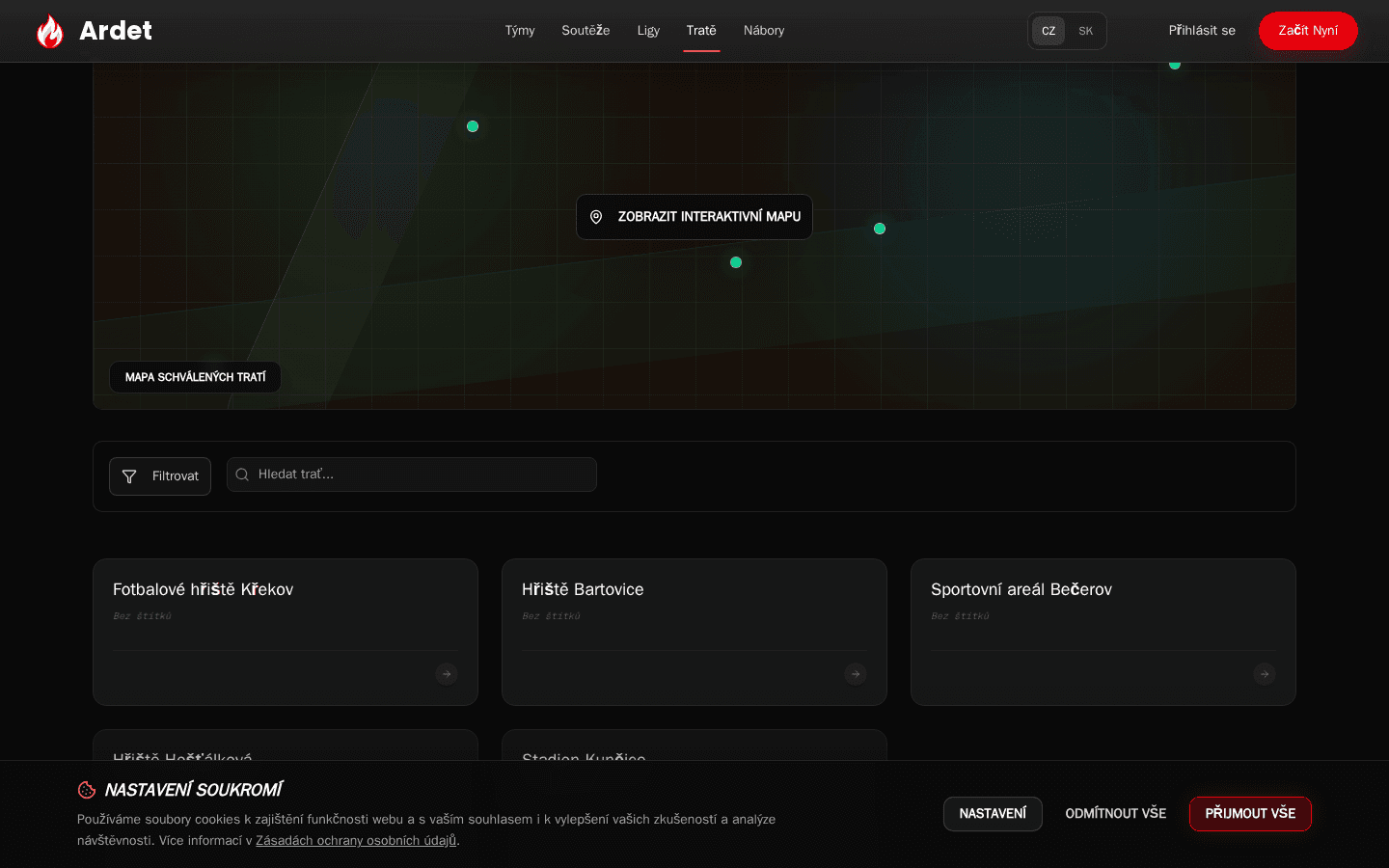
Zoznam tratí s mapou a filtrami podľa štítkov

Nájdite trať

V zozname tratí použite mapu, fulltext alebo filtre podľa štítkov (povrch základne, dráhy, terče, vybavenie). Otvorením detailu uvidíte adresu, popis, technické parametre a prípadné výsledky dosiahnuté na trati.

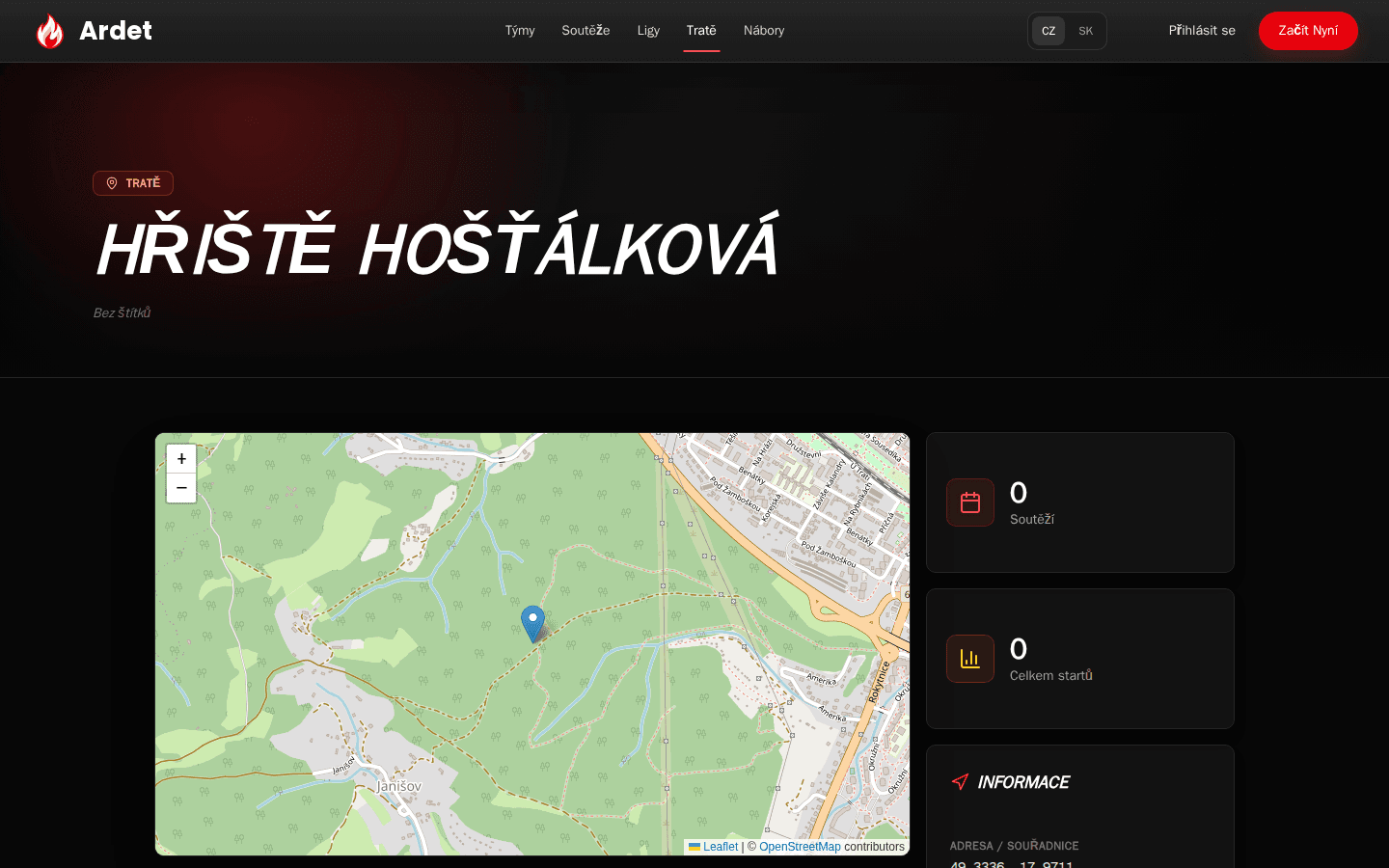
Detail trate s adresou, popisom a štatistikami
Novo pridaná trať môže mať prázdne pole adresy alebo fotografie, kým ich niekto nedoplní.
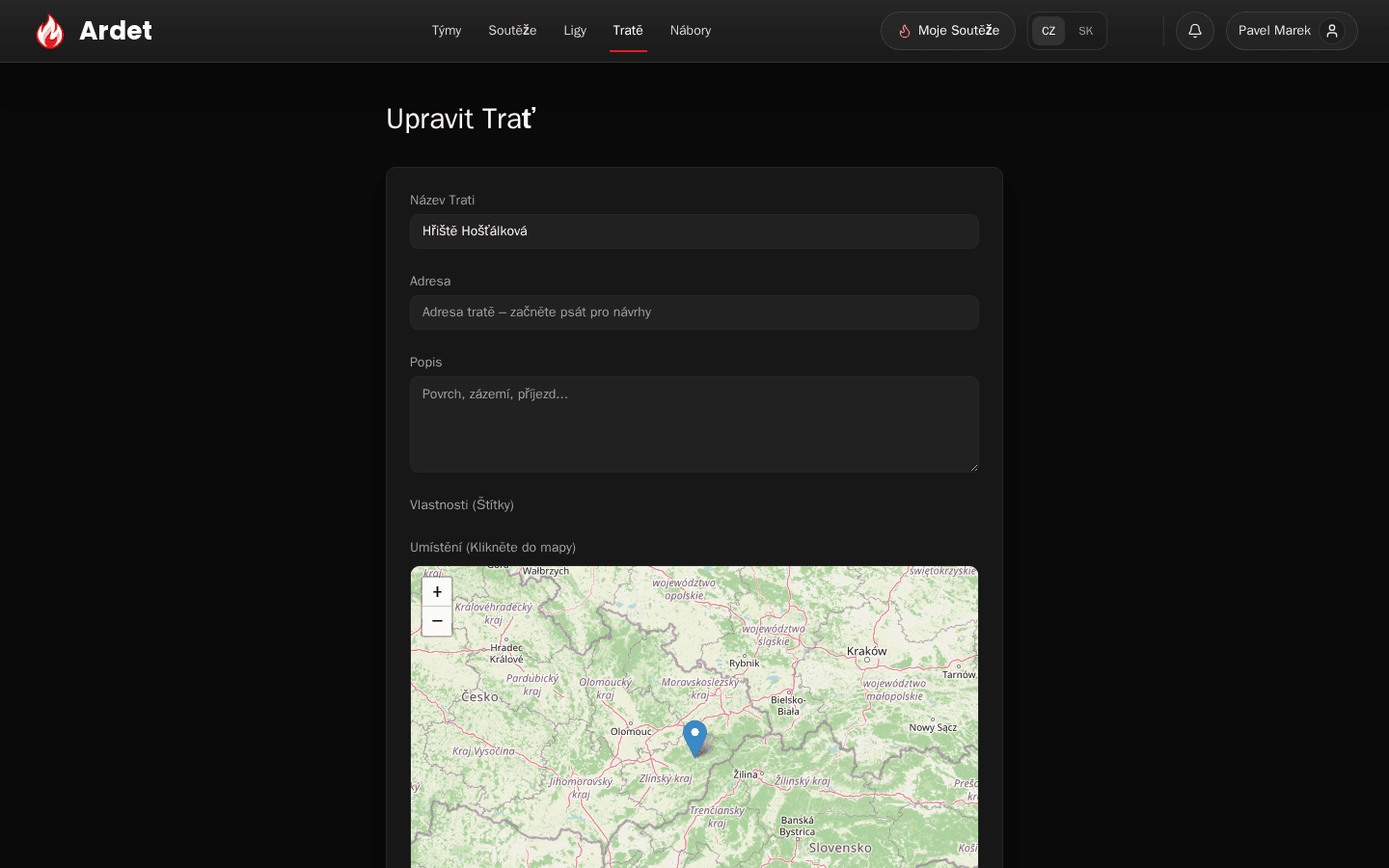
Formulár Upravit Trať s predvyplnenými údajmi trate
Upravit Trať smie len zakladateľ trate — zmeny čakajú na schválenie administrátorom, rovnako ako založenie novej trate.

Pridávanie a úprava tratí

Novú trať pridáte tlačidlom Nová Trať v zozname tratí — čaká na schválenie administrátorom, kým sa nezobrazí medzi ostatnými. Upravovať existujúcu trať smie len jej zakladateľ, tlačidlom Upravit Trať na jej detaile. Aj táto úprava čaká na schválenie administrátorom, ak to nastavenie webu vyžaduje, kým sa zmeny prejavia vo verejnom detaile.

05

Nábory

Inzercia pre tímy aj jednotlivcov, ktorí hľadajú posily alebo nové pôsobisko.

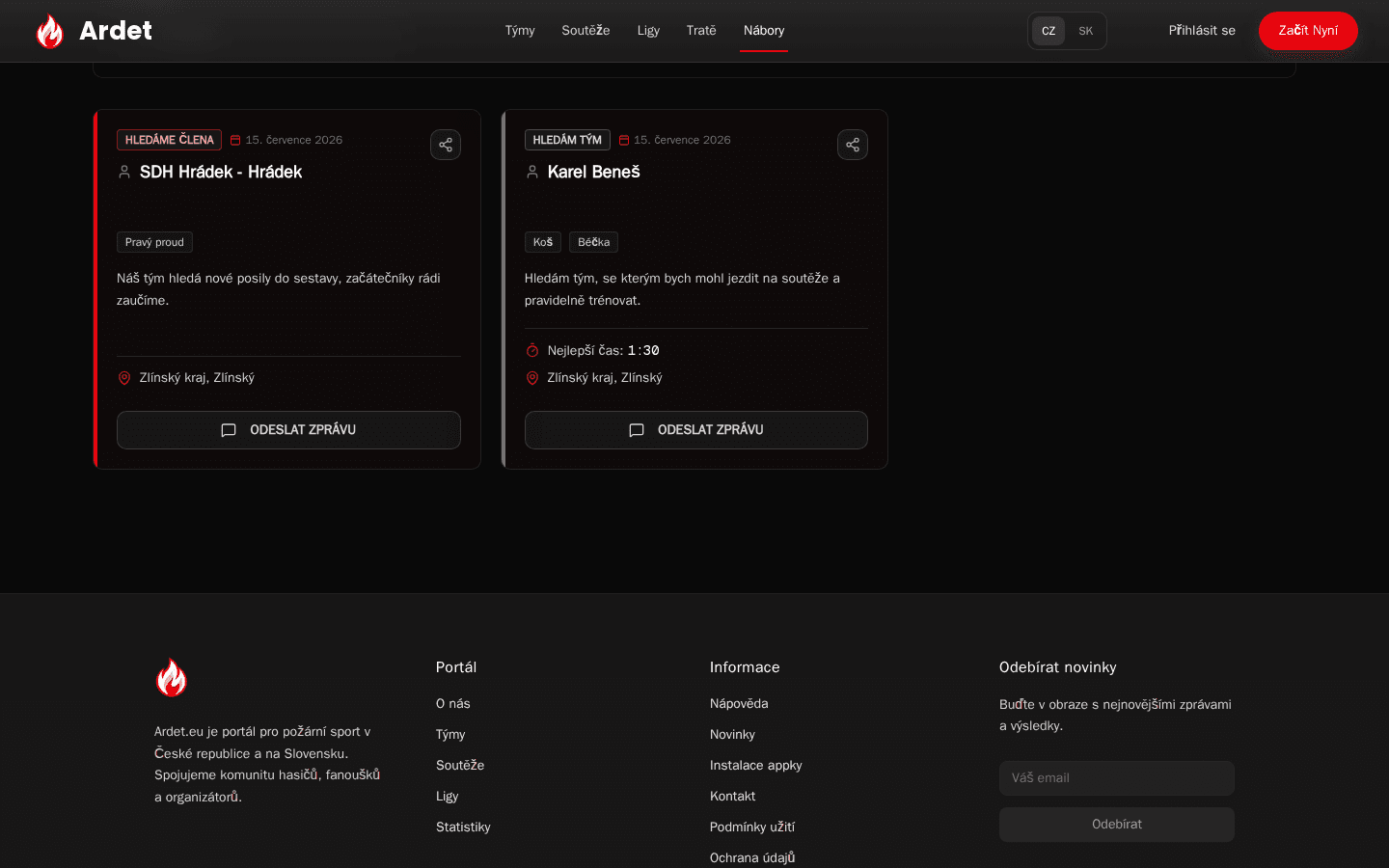
Zoznam inzerátov s filtrami podľa regiónu a pozície

Prehliadajte inzeráty

V náboroch filtrujte podľa typu inzerátu, kraja, okresu alebo hľadanej pozície. Autora inzerátu kontaktujete priamo z jeho detailu — vaša správa sa odošle na jeho email.

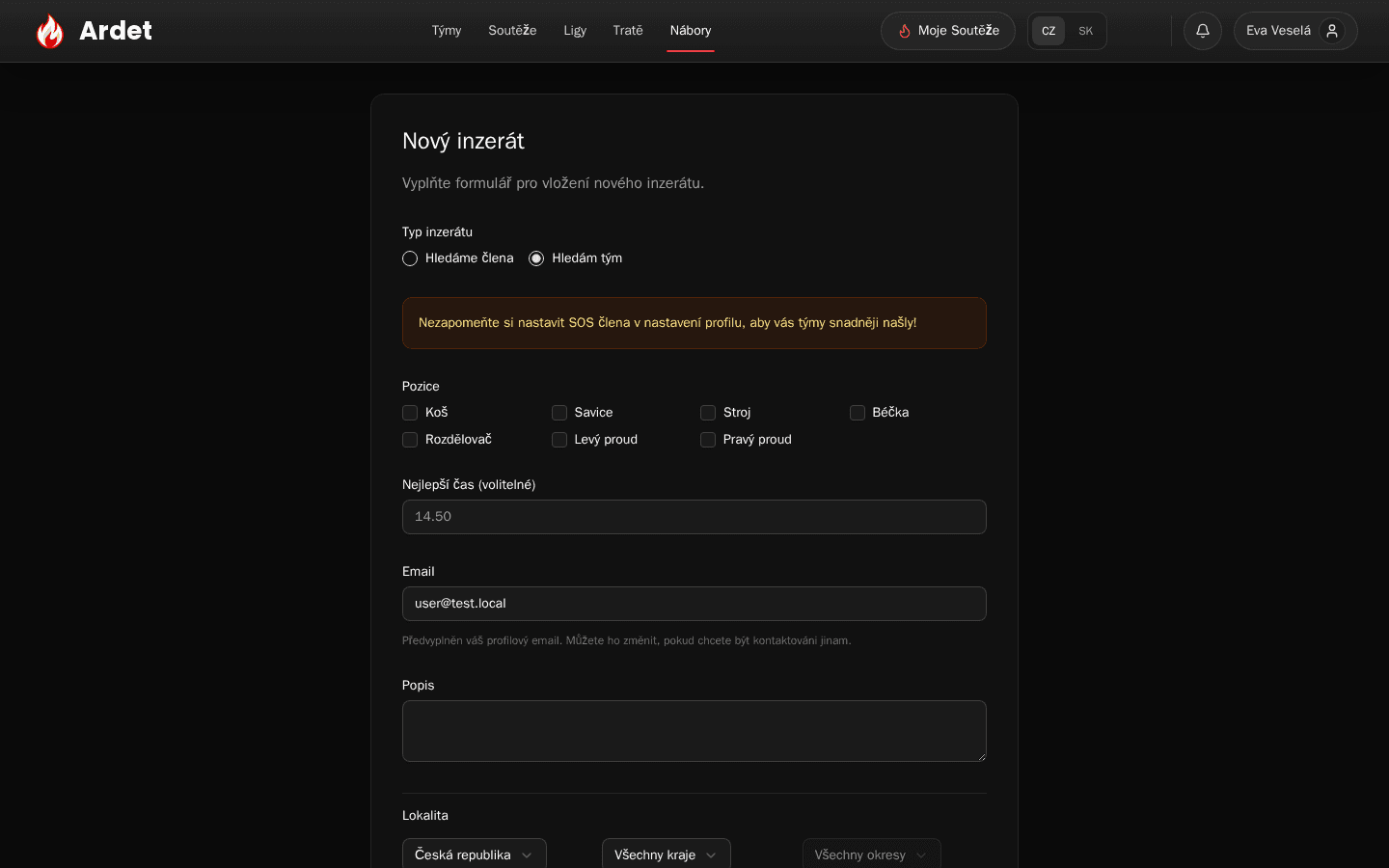
Formulár nového inzerátu

Hľadáte tím (jednotlivec)

Ak hľadáte tím, vytvorte inzerát typu Hľadám tím — uveďte pozície, ktoré viete obsadiť, a prípadne svoj najlepší čas.

Hľadáte posilu (tím)

Ak tím hľadá nového člena, vytvorte inzerát typu Hľadáme člena a inzerát prepojte s profilom tímu — zobrazí sa potom aj na jeho stránke. Vlastné inzeráty spravujete v sekcii Moje inzeráty, odkiaľ ich možno predĺžiť alebo zmazať.

Ak ste dostupní ako pomocník na súťažiach, nastavte si S.O.S. člena v nastavení profilu — tímy vás potom ľahšie nájdu aj mimo vlastného inzerátu.

06

Moje súťaže

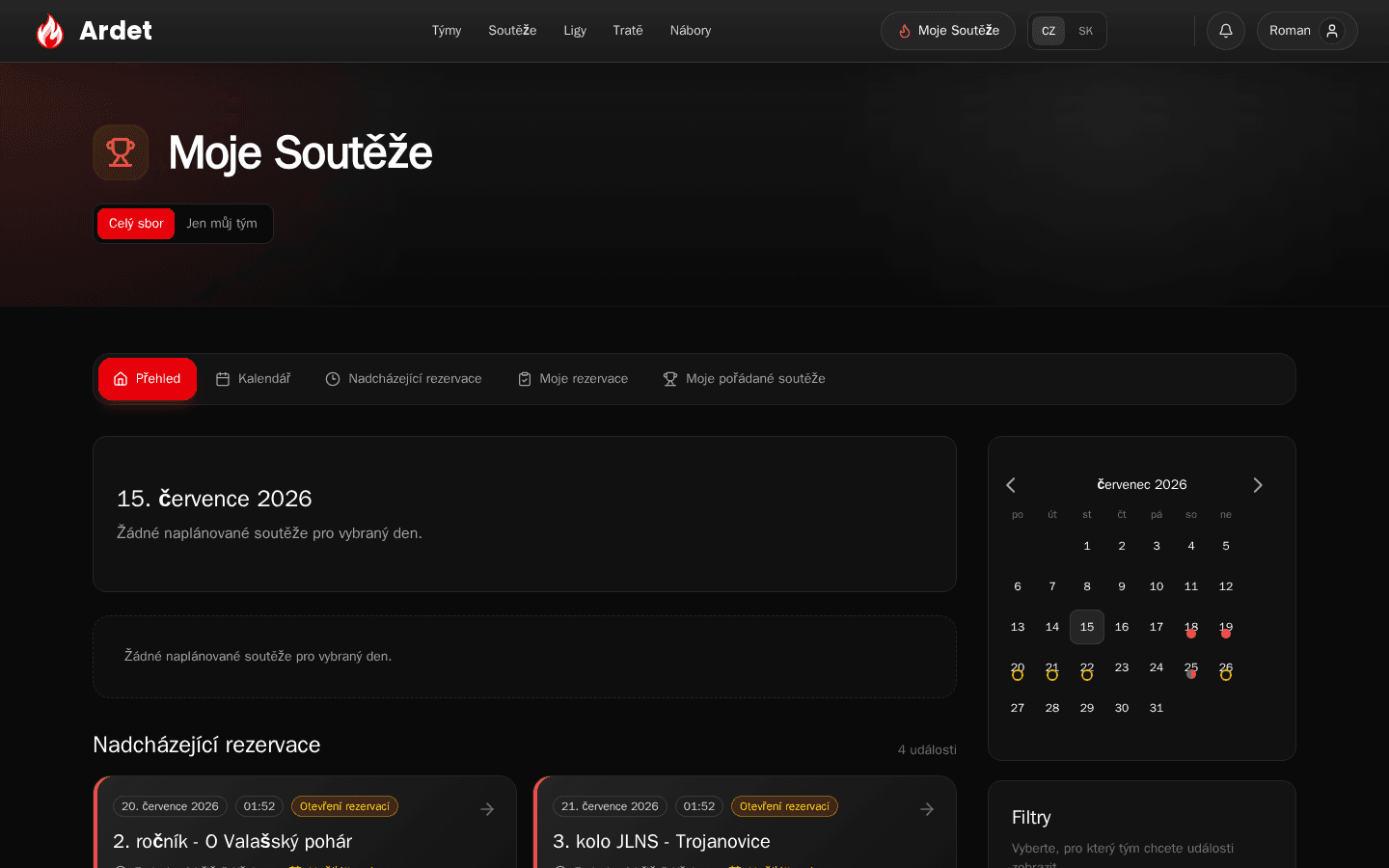
Tímový kalendár, najbližšie udalosti a prehľad súťaží pre vaše tímy.

Otvorenie sekcie Moje súťaže z navigácie
Navigačné menu - Moje súťaže

Moje súťaže a tímový kalendár

Tipy

  • Je to najrýchlejšie miesto na kontrolu blížiacich sa súťaží bez potreby hľadania v celom kalendári.
  • Keď sa vám udalosti nezobrazujú správne, skontrolujte filter vybraného tímu pod kalendárom.

Ak súťaž organizujete

Okrem rezervácií a sledovaných súťaží sa v kalendári a prehľade počíta aj s rolou organizátora: súťaže, ktoré ste založili, kde ste nastavení ako spoluorganizátor alebo komentátor, alebo kde ste vlastníkom ligy, do ktorej súťaž patrí, sa vo výpise zobrazujú samostatne od bežných tímových rezervácií.

Prehľad mojich súťaží
Prehľad najbližších súťaží a udalostí pre zvolené tímy.

Čo v prehľade uvidíte

  • Po otvorení sa zobrazí tímový kalendár a prehľad najbližších udalostí.
  • Pod kalendárom môžete prepínať filter, pre ktorý tím sa majú udalosti zobrazovať.
  • To je užitočné hlavne vtedy, keď ste členom viacerých tímov a potrebujete si kalendár rýchlo prepnúť.
Pridanie udalosti do kalendára z detailu súťaže
V detaile súťaže sa dá cez kalendár naplánovať udalosť pre vybraný tím.

Ako sa udalosti dostanú do kalendára

Udalosti sa dajú do kalendára plánovať priamo v detaile súťaže kliknutím na kalendár a výberom tímu, pre ktorý sa má udalosť uložiť.

Automatické udalosti

  • Ak sa tím zúčastňuje nejakej ligy, termíny rezervácií sa do kalendára vkladajú automaticky.
  • Po zaregistrovaní tímu na preteky sa do kalendára automaticky pridá aj udalosť na dátum súťaže.

Kalendárové exporty do mobilu

V nastavení profilu je možné vygenerovať odkaz na kalendárové exporty. Po pridaní do mobilu budete mať nové udalosti automaticky zapísané v telefóne a netreba si ich ručne prepisovať. Ak je tím zatvorený, môžu rovnakú akciu vykonať všetci členovia. V otvorenom tíme majú exporty iba manažéri, pozri role tímu.

07

Profil

Správa osobných údajov, tímových väzieb, SOS nastavení, kalendárov a ďalších používateľských funkcií.

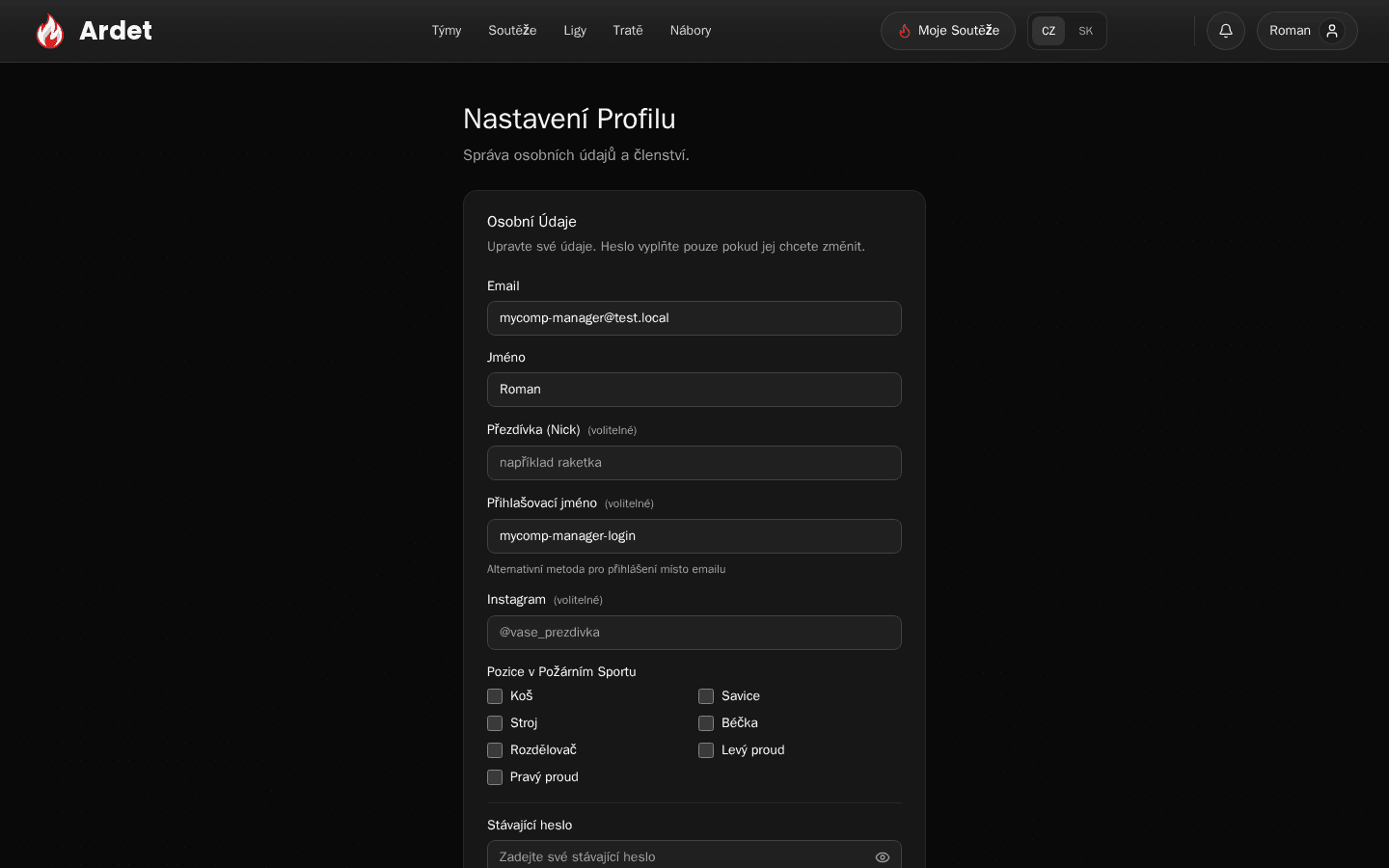
Nastavenie osobných údajov v profile

Osobné údaje a prihlasovacie metódy

V profile upravíte meno, email, heslo, prihlasovacie meno (alternatívu k emailu na prihlásenie) a prepojené účty (napr. Google). Zapnete si tu aj S.O.S. člena, ak ste dostupní ako pomocník na súťažiach v okolí.

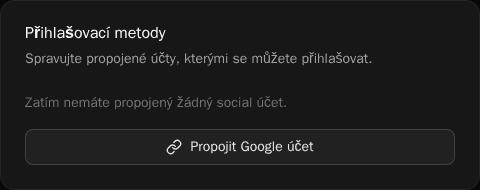
Karta Přihlašovací metody s tlačidlom Propojit Google účet

Prihlasovacie metódy

V karte Přihlašovací metody tlačidlom Propojit Google účet pridáte prihlásenie cez Google — nabudúce sa tak môžete prihlásiť aj bez hesla. Odpojiť ho ide tlačidlom Odpojit, ale len keď máte nastavené aj heslo alebo prepojený iný účet; ak je Google váš jediný spôsob prihlásenia, tlačidlo je neaktívne, aby ste sa zo svojho účtu nemohli omylom zamknúť.

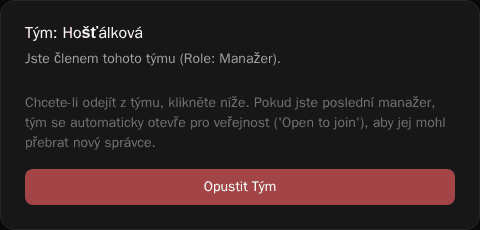
Prehľad tímového členstva a tlačidlo Opustit Tým

Členstvo v tímoch

Pri každom tíme, kde ste členom, vidíte svoju rolu. Tlačidlom Opustit Tým tím opustíte — ak ste posledným manažérom, tím sa po vašom odchode automaticky otvorí pre verejnosť, aby ho mohol prevziať nový správca.

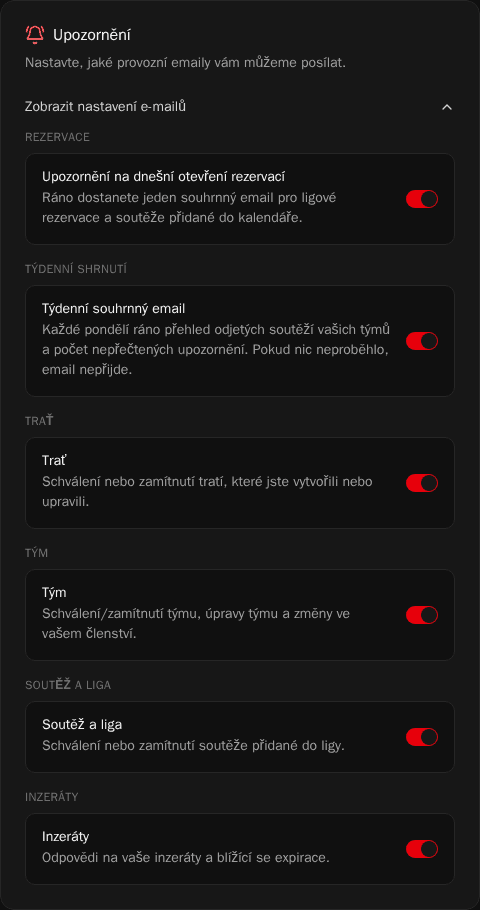
Rozbalená karta Upozornění s prepínačmi e-mailových upozornení podľa kategórií

E-mailové upozornenia

V karte Upozornění (rozbalíte tlačidlom Zobrazit nastavení e-mailů) prepnete denný súhrn o dnešnom otvorení rezervácií (ligové rezervácie a súťaže pridané do kalendára) a voliteľný týždenný súhrnný email s prehľadom odjazdených súťaží vašich tímov a počtom neprečítaných upozornení (ak sa nič nestalo, email nepríde). Zvlášť možno vypnúť aj schvaľovacie e-maily podľa kategórie — Trať, Tým, Soutěž a liga, Inzeráty.

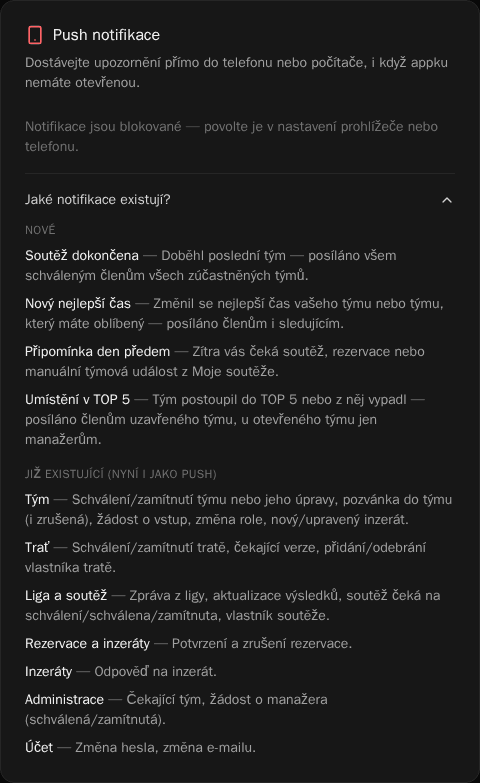
Karta Push notifikace s rozbaleným zoznamom Jaké notifikace existují?

Push notifikácie

Kartou Push notifikace zapnete upozornenia pre toto zariadenie — fungujú nezávisle na každom zariadení zvlášť, takže ich môžete mať zapnuté na mobile aj počítači súčasne, a každé možno v zozname zariadení aj samostatne odobrať. Posielajú rovnaké upozornenia ako zvonček v appke; zvlášť možno zapnúť aj pripomienky deň vopred (súťaže, rezervácie a tímové udalosti z Moje soutěže) a upozornenie na umiestnenie v TOP 5. Tlačidlo Jaké notifikace existují? rozbaľuje úplný prehľad: nové typy — soutěž dokončena, nový nejlepší čas, připomínka den předem, umístění v TOP 5 — a už skôr existujúce upozornenia, teraz aj ako push, na tým, trať, ligu a soutěž, rezervace, inzeráty, administraci a účet.

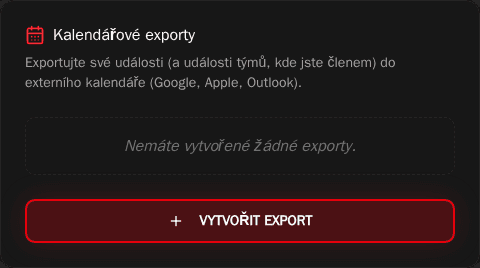
Vytvorenie kalendárového exportu v nastavení profilu

Kalendárové exporty do mobilu

Tlačidlom Vytvořit export vygenerujete odkaz (a QR kód na rýchle pridanie v mobile), ktorý po pridaní do Google, Apple alebo Outlook kalendára automaticky doplní vaše nadchádzajúce udalosti. Na uzavretom tíme môže export vytvoriť ktorýkoľvek schválený člen, na otvorenom tíme len manažéri.